IP
IP
Ruijie(Reyee)ルーターは、広く利用されているネットワーク機器です。Starryシリーズ、EWシリーズ、Wi-Fi 6対応のAXモデルなどの人気機種は、小規模店舗や賃貸物件でよく使用されています。このガイドでは、Ruijieルーターの管理者ログインアドレスとパスワードについて解説します。このガイドが、設定パネルへのアクセスやネットワーク管理に役立てば幸いです。
Ruijieルーターの管理者ログインアドレス
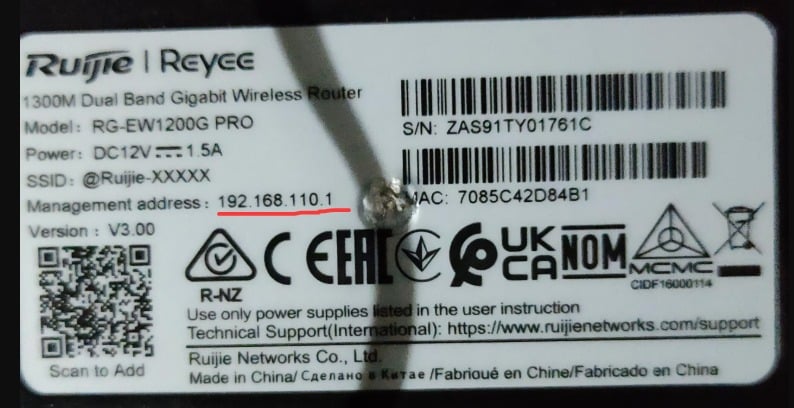
Ruijieルーターで最も一般的なデフォルトのログインアドレスは、192.168.110.1 と 192.168.1.1 です。
最新のReyeeシリーズ — たとえば Starryシリーズ(Starry AX3200、AX5400、AX6000)、EWシリーズ(RG-EW1200、RG-EW1200G PRO)、AXシリーズ(RG-EW3000GX、RG-EW1800GX)— では、デフォルトのログイン先は通常 192.168.110.1 です。これらの機器は、ドメイン名 ruiyi.cn からのログインにも対応しています。
古い家庭用ルーター(RG-100A、RG-200O、RG-300M)や企業向けモデル(RG-EG、NBR、RSR)では、通常 192.168.1.1 が管理者ログインアドレスとして使われます。
ログインアドレスがわかったら、次の手順でRuijieルーターの管理画面にアクセスしてください。
- パソコンまたはモバイル端末を、ルーターのWi-Fiネットワーク(通常は ruijie_ または reyee_ で始まります)に接続します。
- Webブラウザーを開き、ログインアドレスを入力します(ルーターのラベルには「Management Address」または「IP」と記載されている場合もあります)。
- ログインページでユーザー名とパスワードを入力し、管理画面に入ります。
Ruijieルーターのログインユーザー名とパスワード
1. 新しい Reyee シリーズ
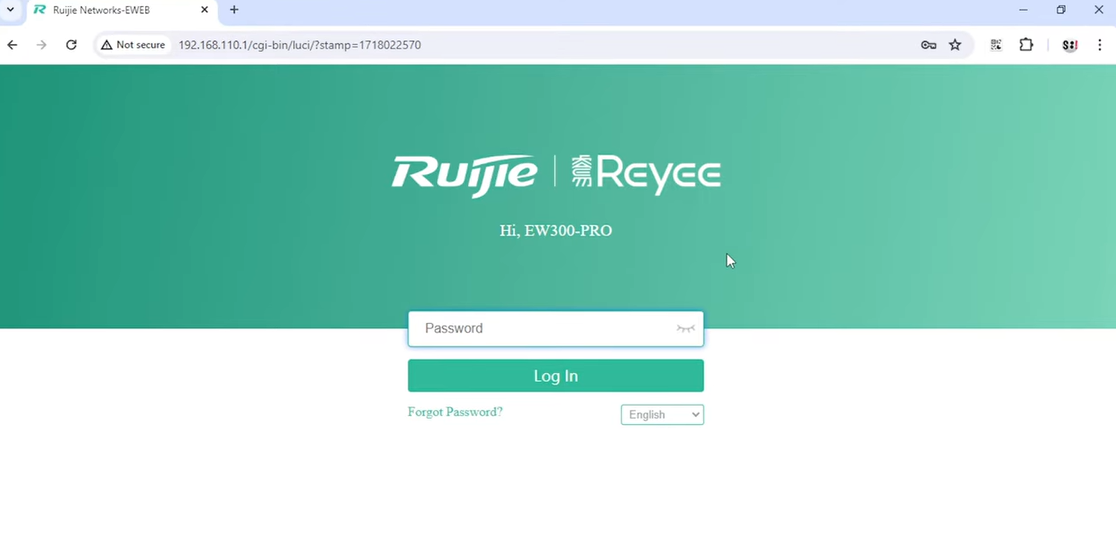
Starry、EW、AX シリーズなどの新しい機種では、通常、あらかじめ設定された管理者パスワードはありません。初めて管理画面にアクセスすると、ページ上で「管理者パスワード」を作成するよう求められます。
ログインするには、この初期設定時に作成したパスワードを入力するだけです。
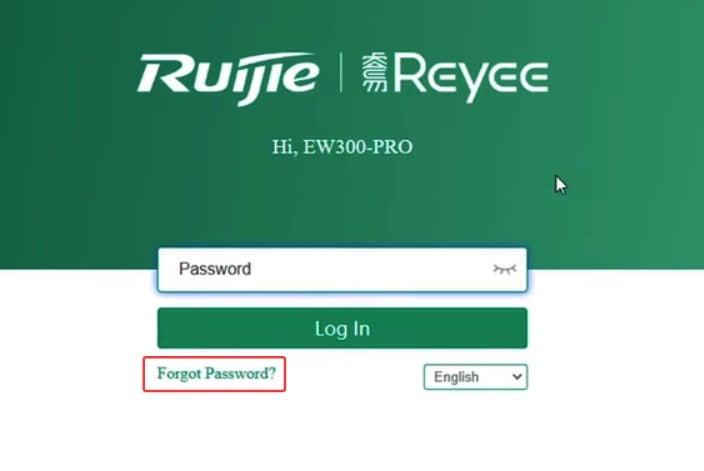
パスワードを忘れた場合は、ログインボタンの下にある「パスワードを忘れた場合」リンクをクリックし、案内に従って復旧してください。
2. 古いルーター / 企業向け機器(RG、EG、NBR、RSR など)
これらの機器では、通常、工場出荷時のデフォルト認証情報が必要です。機器本体のラベルを確認してください。通常、次のようなログイン情報が記載されています。
- ユーザー名: admin
- パスワード: admin
- または、ユーザー名不要、パスワード: admin
必ず、ルーターのラベルに印字されているログイン情報を使用してください。
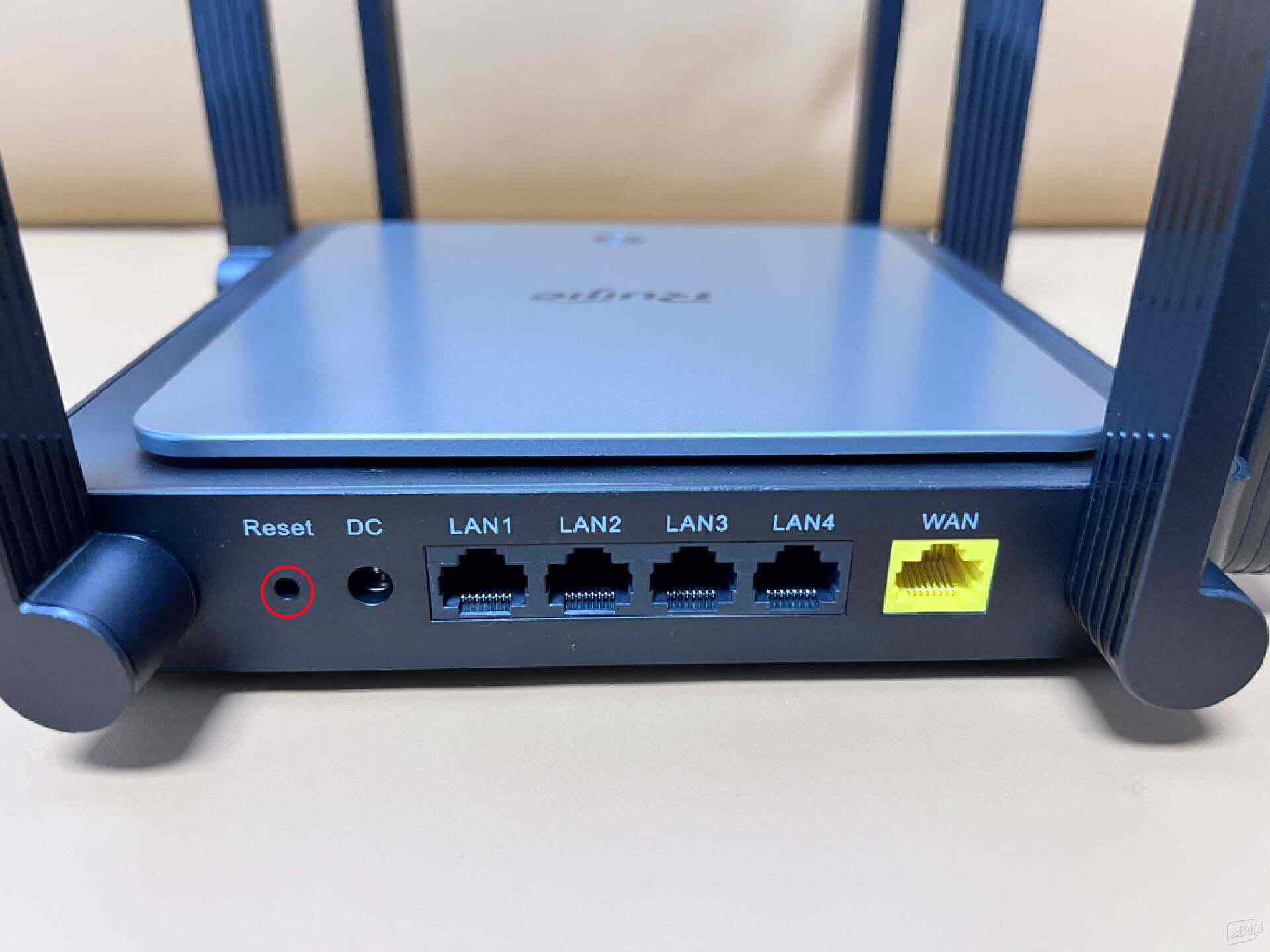
多くの古い Ruijie ルーターのログインページでは、パスワードの復旧に対応していません。パスワードを忘れた場合は、RESET ボタンを使ってルーターを工場出荷時設定に戻す必要があります。