 IP
IP
次のような状況になったことはありませんか。ローカルネットワーク(有線のイーサネットや Wi-Fi)に接続しているのに、画面右下に警告アイコンが表示され、「インターネット アクセスなし」などのメッセージが出る場合です。または、ネットワーク管理者によって帯域幅を制限されたり、特定のウェブサイトへのアクセスがブロックされていることもあります。場合によっては、こうした制限があなたの端末の IP アドレスを基準に設定されていることがあります。問題を切り分けたり、制限を回避したい場合は、自分の IP アドレスを変更する必要があるかもしれません。以下に、代表的な方法をいくつか紹介します。
重要:IP アドレスには 2 種類あります
- プライベート IP(LAN 内の IP):例:192.168.x.x や 10.x.x.x。通常、ルーターが DHCP を使って、あなたのパソコンやスマートフォンに割り当てます。
- グローバル IP(インターネット側の IP):ウェブサイト側から見える IP アドレスです。一般的に、ルーターの WAN 側に割り当てられているか、ISP(インターネットサービスプロバイダ)から NAT などを通じて提供されます。
以下の方法で主に変更できるのは、プライベート(LAN 内の)IP アドレスです。ウェブサイトから見えるグローバル IP アドレスを変えたい場合は、通常、VPN/プロキシを利用するか、ISP に依頼する必要があります。
方法1:パソコンでIPアドレスを変更する(Windowsの例)
1. タスクバー右下のネットワークアイコンをクリックしてネットワーク設定を開きます(具体的な手順は Windows のバージョンによって異なる場合があります)。
2. 現在使用しているネットワークアダプター(Wi-Fi または Ethernet)のプロパティ/状態画面を開きます。
3. 「Internet Protocol Version 4 (TCP/IPv4)」の設定を探して開きます。
4. 「Obtain an IP address automatically (DHCP)」(ほとんどの場合こちらを推奨)を選択するか、「Use the following IP address」を選んで手動で設定することができます(IP アドレス、サブネットマスク、ゲートウェイ、DNS を入力する必要があります)。
多くのケースでは、「Obtain an IP address automatically」を選択するだけで十分です。ネットワーク管理者から固定 IP を指定されている場合や、LAN 共有・ポート開放・プリンター/サーバーに固定 IP を割り当てたいなど、本当に静的な LAN アドレスが必要な場合にだけ「Use the following IP address」を選んでください。
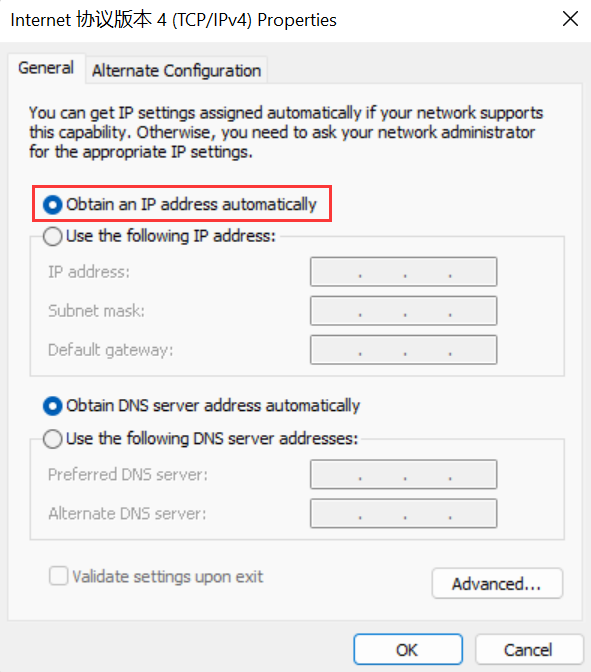
注意: DHCP を使う場合、コンピューターは通常ルーターから動的なプライベート IP を割り当てられます(パブリック IP ではありません)。パブリック IP アドレスは、一般的にインターネットサービスプロバイダー(ISP)がルーターに割り当てます。
方法2:ルーターの設定でIPアドレスを変更する
ルーターの取扱説明書や本体のラベルを確認し、管理画面のアドレス、ユーザー名、パスワードを確認してください。
1. 任意のブラウザー(Safari / Edge / Chrome / Firefox など)を開き、ルーターの管理アドレスにアクセスします(例:192.168.1.1 または 192.168.0.1)。
2. ユーザー名とパスワードを入力して、ルーターの管理画面にログインします。
3. メニューの中から、LAN / Local Network / LAN Settings などの項目を探します(メニュー名はブランドや機種によって異なります)。
4. ルーターの LAN IP アドレスを変更し、設定を保存します。

注意: ここで変更されるのは、通常ルーターの LAN IP/管理アドレス(ローカルネットワーク設定)のみであり、パブリック IP アドレスが必ずしも変わるわけではありません。

IPアドレス所在地検索(IP address geolocation)の原則とは?
位置情報や所在地検索に関するサービスを話しますと、GPS測位技術以外に、IPアドレス測位技術もあります。 IPアドレス所在地検索(IP address geolocation)は、IPアドレスに沿ってホストの地理的位置を推定する技術です。その基本的な原則は、IPデバイスのホスト名、登録情報、またはタイムアウト情報などを通じて、その地理的位置を推定することです。IPアドレス所在地検索は優れたス
- 2023年1月9日
- Instruction

IPアドレスとは?
IPアドレスはなんですか。 インターネットプロトコルアドレス(Internet Protocol Address)、即ちIPアドレスです。 IPアドレスは、IPプロトコルによって提供される統一されたアドレス形式で、現実のアドレスとの違いをシールドために、インターネット上の各ネットワークと各ホストにロジックアドレスを分配されています。 IPアドレスは、インターネット上のコンピュータ(或い
- 2022年7月16日
- Instruction

パブリックIPアドレス、プライベートIPアドレス、予約済みIPアドレスとは?
パブリックIPアドレス、プライベートIPアドレス、予約済みIPアドレスとは? インターネットが普及している現代では、多くの人がIPアドレスについてある程度知っています。しかし、IPアドレスには公開アドレス、プライベートアドレス、予約アドレスという更なる分類があり、これらの違いを完全に理解している人は少ないかもしれません。では、公開IPアドレス、プライベートIPアドレス、予約IPアドレスとは具
- 2023年1月9日
- Instruction


