 IP
IP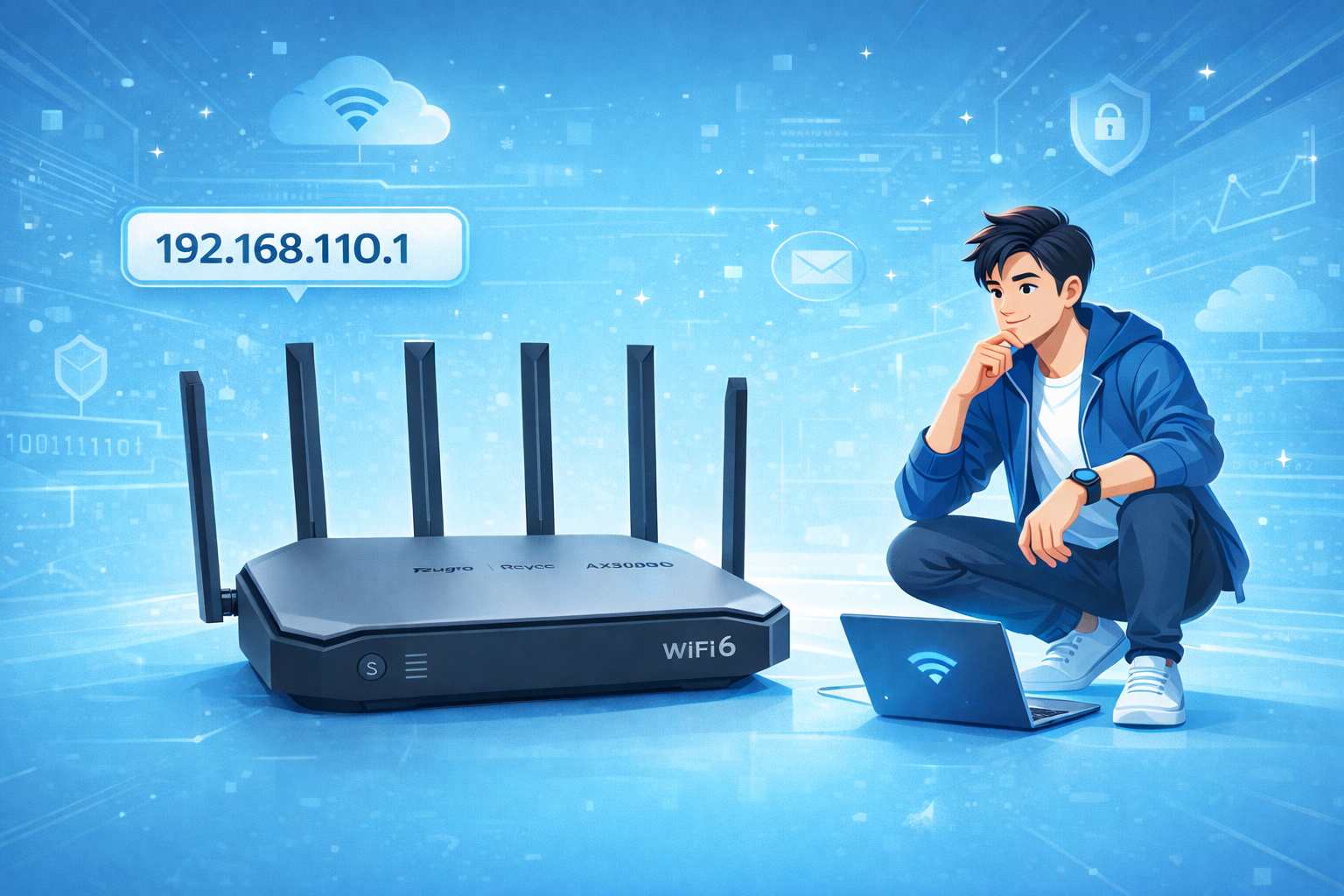
192.168.110.1 は、Ruijie(Reyee)ルーターでよく使われるログインアドレスです。たとえば、Ruijie RG-EWシリーズやStar SeriesのWiFiルーターでは、192.168.110.1 が管理者ログイン用ゲートウェイとして使用されています。さらに、EGシリーズのゲートウェイ、無線ACコントローラー、一部のAP機器などの企業向けデバイスでも、このIPアドレスがネットワーク設定にアクセスするための管理インターフェースとしてよく使われています。
192.168.110.1 管理者ログイン手順
1. スマートフォンを Ruijie ルーターの WiFi に接続するか、Ethernet ケーブルを使ってパソコンをルーターの LAN ポートに接続してください。Ruijie のネットワークに接続していない場合、Ruijie ルーターの管理ページにアクセスできません。
2. スマートフォンまたはパソコンでウェブブラウザ(Chrome、Safari、またはお好みのその他のブラウザ)を開きます。ブラウザのアドレスバーに 192.168.110.1 を入力し、Enter キーを押すか「Go」をタップしてください。
注意:IP アドレスは検索ボックスではなく、アドレスバー(通常は画面上部または下部)に入力してください。
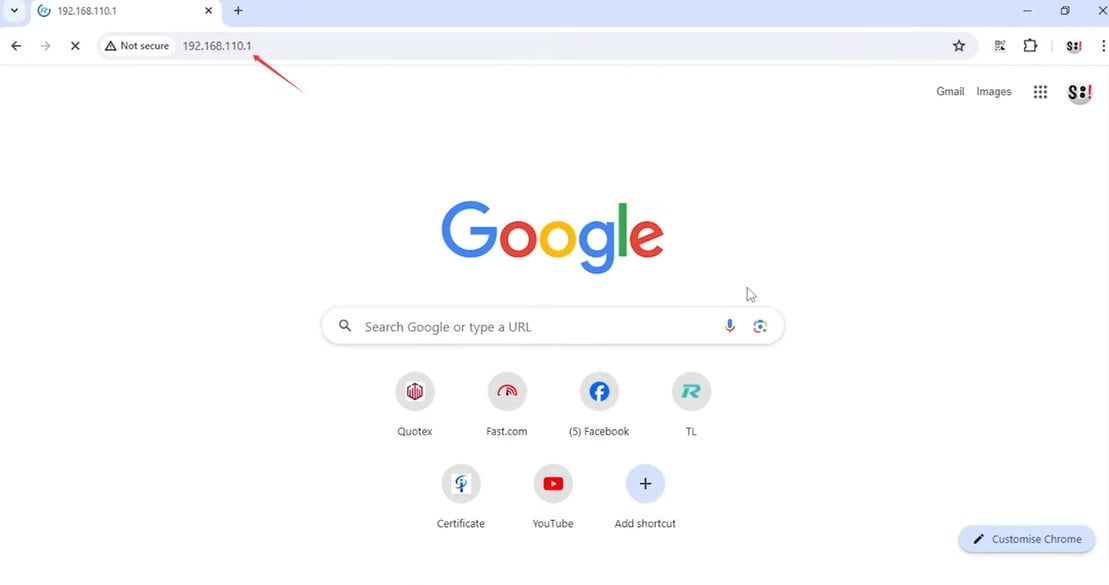
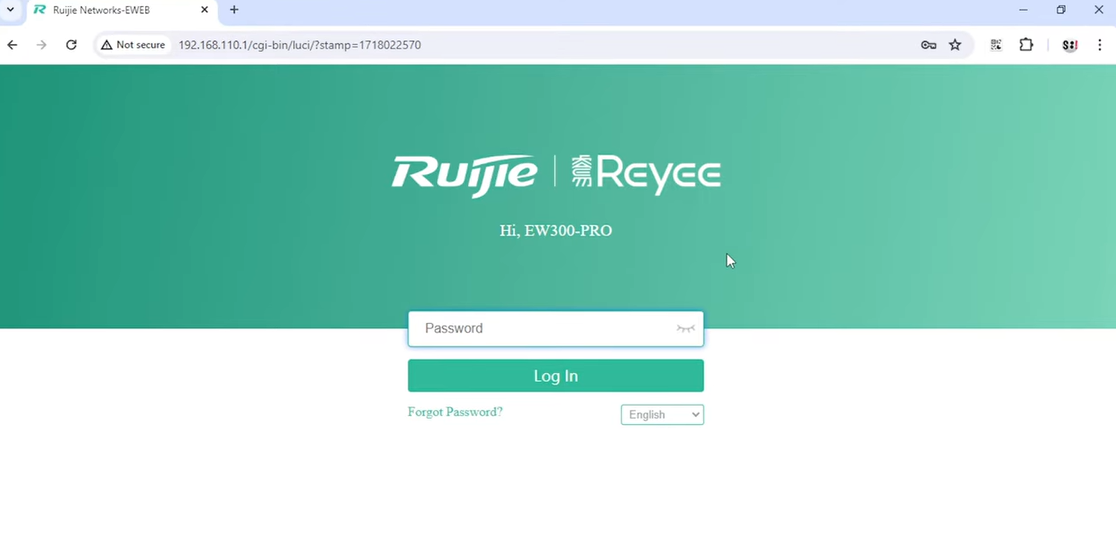
3. ページが読み込まれると、ログインページが表示されます。正しい管理者パスワードを入力してログインしてください。
192.168.110.1 管理者パスワード
ほとんどの家庭用 Ruijie ルーター(Reyee シリーズなど)では、ログイン画面はシンプルで、パスワード欄にログインパスワードを入力するだけです。通常、これはルーターを初めてインターネット接続用に設定したときに作成した管理者パスワード、またはルーター本体のラベルに印字されているデフォルトの管理者パスワードです。
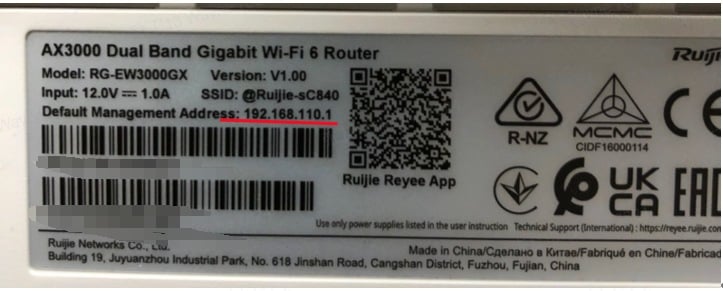
企業向け AP や古いルーターモデルでは、ログイン画面にユーザー名とパスワードの入力欄が別々に表示される場合があります。デフォルトの認証情報は多くの場合 admin / admin です。以前に変更したことがある場合は、設定したユーザー名とパスワードでログインしてください。
パスワードを忘れた場合は、ログインページの「パスワードを忘れた場合」オプションを試してください。復旧できない場合は、最後の手段として Reset ボタンを使ってルーターを工場出荷時の設定にリセットしてください。


192.168.1.1は何ですか?
192.168.1.1はプライベートIPv4ネットワークアドレスであるため、ネットワーク上のすべてのデバイスがそれにつながることができま
- 2021年11月24日
- Information


