192.168.110.1 が動作しない?ログイン問題を解決する方法

Camilla Woo 2025年9月10日

Banner

多くのユーザーが、ルーターの管理パネルにログインするために192.168.110.1にアクセスしようとすると問題が発生します。ページが開かない、またはログインエラーが表示される場合があります。これにはさまざまな理由が考えられます。この記事では、ログインに192.168.110.1を使用するルーターについて説明し、ログインできない場合の詳細な解決策を提供します。

どのルーターがログインアドレスとして192.168.110.1を使用していますか?

192.168.110.1 はプライベート IP アドレスであり、通常、エンタープライズレベルのルーターや、次のようなカスタムファームウェアを搭載したデバイスで使用されます。

  • 一部の TP-Link エンタープライズルーター
  • 特定の Huawei/Honor ルーター (カスタムファームウェアモデル)
  • 中小規模のオフィスゲートウェイデバイス

注: 192.168.110.1 は、ほとんどのホームルーターのデフォルトゲートウェイではありません。多くのコンシューマー向けルーターは、依然として 192.168.0.1 または 192.168.1.1 を使用しています。

そのため、192.168.110.1 にログインできない場合は、問題を特定するために慎重にトラブルシューティングする必要があります。
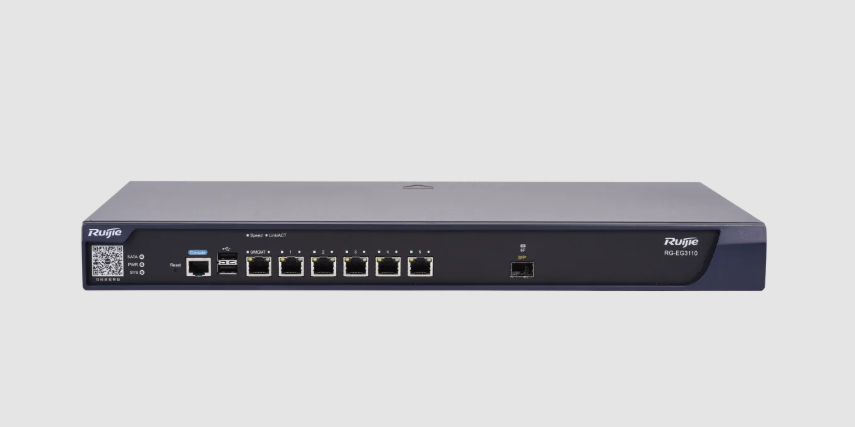
router ip

192.168.110.1 にログインできませんか?解決方法はこちら

ステップ1: ネットワーク接続を確認する

ログインする前に、コンピューター、スマートフォン、またはタブレットがアクセスしたいルーターに接続されていることを確認してください。

  • Wi-Fi を使用する場合は、近所の Wi-Fi や公共の Wi-Fi ではなく、ルーターのネットワークに接続していることを確認してください。
  • イーサネット ケーブルを使用する場合は、一方の端がルーターの LAN ポートに接続され、もう一方の端がデバイスに接続され、接続が安全であることを確認してください。

ヒント:デバイスがWi-Fiに接続しているように見えても、信号が不安定な場合はログインできない場合があります。ルーターに近づくか、別のケーブルに切り替えてみてください。

ステップ2: IPアドレスが正しいことを確認する

よくある間違いの一つは、間違ったアドレスを入力することです。ブラウザのアドレスバーに「http://192.168.110.1 」と直接入力してください。

「www」や「.com」を追加したり、検索エンジンを使用したりしないでください。そうしないと、ログイン ページにアクセスできない可能性があります。

よくあるエラーは次のとおりです:

  • 192.168.l10.1 (数字の1の代わりに文字の「l」)
  • 192.168.110.l(数字の1の代わりに文字の「l」)
  • 192 l.168.110.1 (数字と点の間の余分なスペース)
  • 1921.168.110.1 (ドットが抜けている)
  • www.192.168.110.1 (追加の「www」プレフィックス)
  • https //192.168.110.1 (https の後のコロンが抜けています)

ヒント: 入力後、Enter キーを押すか [実行] をクリックします。検索ボタンをクリックしないでください。クリックすると、ブラウザが IP アドレスではなく検索クエリとして処理する可能性があります。

ステップ3: 実際のゲートウェイアドレスを確認する

ネットワーク接続に問題がなく、IPアドレスも正しいにもかかわらずログインページが読み込まれない場合は、ルーターのゲートウェイが192.168.110.1ではない可能性があります。その場合は、実際のゲートウェイアドレスを見つける必要があります。

  • Windows: Win + R を押して「cmd」と入力し、コマンドプロンプトを開きます。次に「ipconfig」と入力して「デフォルトゲートウェイ」を見つけます。これがルーターの実際の管理アドレスです。
  • Mac: システム環境設定 → ネットワーク → 詳細 → TCP/IP に移動し、「ルーター」フィールドをチェックします。

モバイルガイド:携帯電話でルーターのログインアドレス(ゲートウェイ)を確認する方法

ヒント: 通常、192.168.110.1 の代わりに実際のゲートウェイ IP を使用すると、管理パネルにスムーズにアクセスできます。

ステップ4: 管理者のユーザー名とパスワードを確認する

ログイン ページが読み込まれても資格情報が拒否される場合は、次の操作を試してください。

  • ユーザー名とパスワードの大文字と小文字、余分なスペース、または数字の誤入力を確認してください。
  • 以前にルーターのログイン パスワードを変更した場合は、デフォルトの代わりにそのパスワードを使用します。
  • カスタムパスワードを忘れた場合は、ルーターを工場出荷時の設定にリセットして再度ログインできます。

ステップ5:ルーターとデバイスを再起動する

一時的なネットワークの不安定さやルーターの不具合により、ログインに失敗する場合があります。ルーターとデバイスの電源を一度切って再起動し、再度ログインをお試しください。


最後に、192.168.110.1 は単なる数字の羅列のように見えるかもしれませんが、ルーターの管理パネルへの重要なゲートウェイです。このガイドが、192.168.110.1 へのアクセスとネットワーク管理の効率化に役立つことを願っています。

192.168.1.110管理パネルへのアクセス方法 – 簡単な手順

192.168.1.110管理パネルへのアクセス方法 – 簡単な手順

192.168.1.110管理パネルへのアクセス方法 – 簡単な手順 よく聞かれる質問に「192.168.1.110にログインするにはどうすればいいですか?ページが読み込まれません—どうすればいいですか?」があります。ご心配なく!このガイドでは、ルーターまたはセキュリティカメラの設定に関わらず、192.168.1.110の管理者パネルにアクセスする最も簡単な方法を説明します。192.16

more
192.168.110.1 Ruijieルーター管理者ログイン

192.168.110.1 Ruijieルーター管理者ログイン

192.168.110.1 Ruijieルーター管理者ログイン 192.168.110.1 は、Ruijie(Reyee)ルーターでよく使われるログインアドレスです。たとえば、Ruijie RG-EWシリーズやStar SeriesのWiFiルーターでは、192.168.110.1 が管理者ログイン用ゲートウェイとして使用されています。さらに、EGシリーズのゲートウェイ、無線AC

more
192.168.1.1は何ですか?

192.168.1.1は何ですか?

192.168.1.1は何ですか?192.168.1.1はローカルイントラネットのIPアドレスです。 ネットギア(NETGEAR)ルーターまたは他のブランドのルーターがこのIPアドレスをゲートウェイとして使用しています。通常、このアドレスにルーター管理者権限を設定し、ネットワーク管理者がルーターとネットワークを構築できるようにしています。ここでは、セキュリティオプション、ネットワーク管理、IP Q

more
スマホで 192.168.1.2 ルーターにログイン

スマホで 192.168.1.2 ルーターにログイン

スマホで 192.168.1.2 ルーターにログイン 192.168.1.2 は一般的に使用されるルーターの管理アドレスではありません。多くの家庭用ルーターは、依然として 192.168.1.1 または 192.168.0.1 をデフォルトのログインIPとして使用しています。192.168.1.2 は、Xiaomi、Tenda、Phicomm などの一部のルーターが中継(サブ)ルーターとして設定

more

📚 コメント

言語