 IP
IP
多くの人は、ASUSルーターのWi-Fiを設定する際、パソコンのWebブラウザで http://192.168.1.1 や http://router.asus.com などのデフォルトアドレスを入力してログインする方法に慣れています。ただし、ブラウザを使う必要はありません。ASUS Routerアプリを使えば、スマートフォンから直接ASUSルーターを設定することもできます。こちらの方法は画面がわかりやすく、手順も追いやすく、従来のWebログイン方法よりも一般的に素早く設定できます。以下では、ASUS Routerアプリを使ってWi-Fiを設定する手順をステップごとにご紹介します。
ASUS Routerアプリを使ってWiFiを設定する方法
1. ISP からの Ethernet ケーブルをルーターの WAN ポートに接続します。次に、電源アダプターを接続してルーターの電源を入れます。

2. スマートフォンで App Store(iOS)または Google Play を開き、ASUS Router を検索してアプリをインストールします。下の QR コードをスキャンして直接ダウンロードすることもできます。詳しくは:一般的な WiFi ルーター管理アプリ一覧

3. スマートフォンの Wi-Fi をオンにし、ASUS ルーターの初期ネットワーク(SSID)に接続します。通常は ASUS_XX のような名前です。正確なネットワーク名は、ルーター背面のラベルで確認できます。
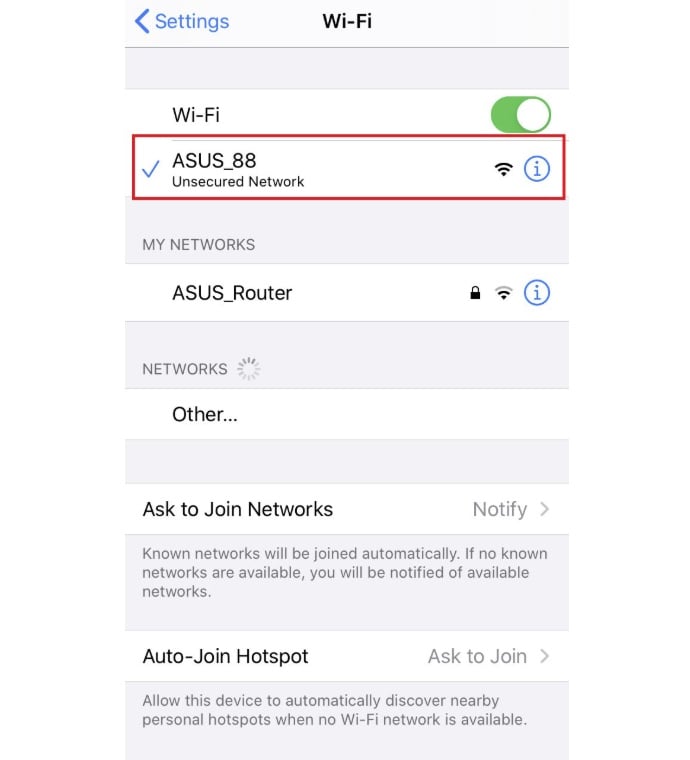
4. ASUS Router アプリを開き、ホーム画面で 「Setup」 をタップします。
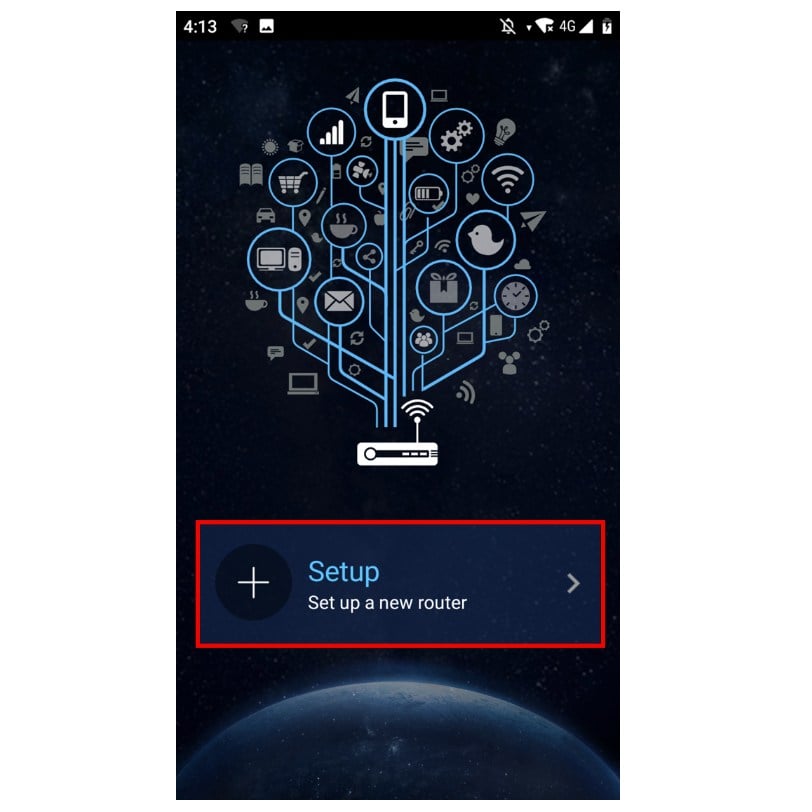
5. 検出されたデバイス一覧から ASUS ルーターを選択します。

6. 「Allow」 をタップして位置情報へのアクセスを許可し、その後 「Start」 をタップして設定を進めます。
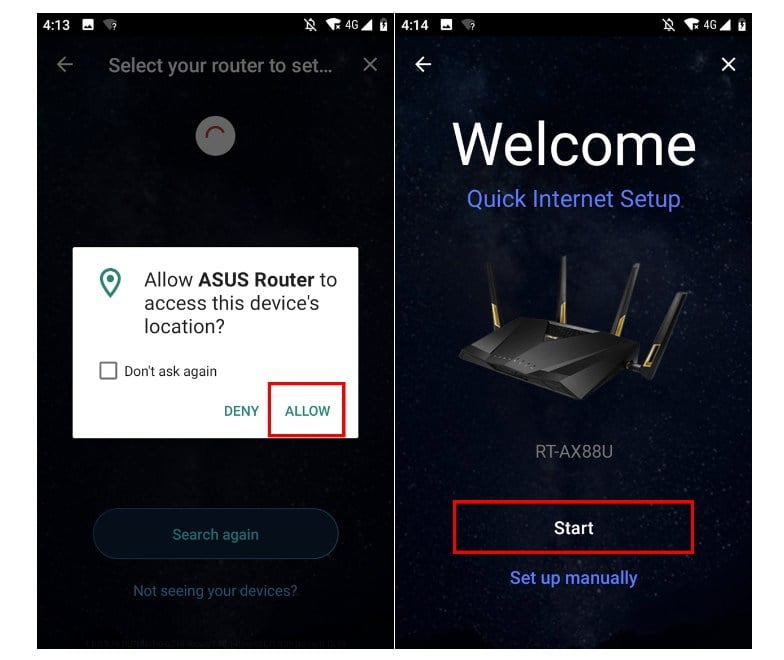
7. システムがインターネット接続タイプ(DHCP や PPPoE など)を自動的に検出します。PPPoE が検出された場合は、ISP から提供されたユーザー名とパスワードを入力し、「Next」 をタップします。

8. ネットワーク名(SSID)とパスワードを入力し、「Next」 をタップします。必要に応じて、「Separate 2.4GHz and 5GHz」 を有効にして、2.4GHz と 5GHz に別々の名前とパスワードを設定することもできます。

9. ログイン名とパスワードを作成します。このログイン情報はルーターの設定ページにアクセスする際に使用されるため、安全な場所に保存してください。詳しくは:ASUS ルーターのパスワードを変更する方法
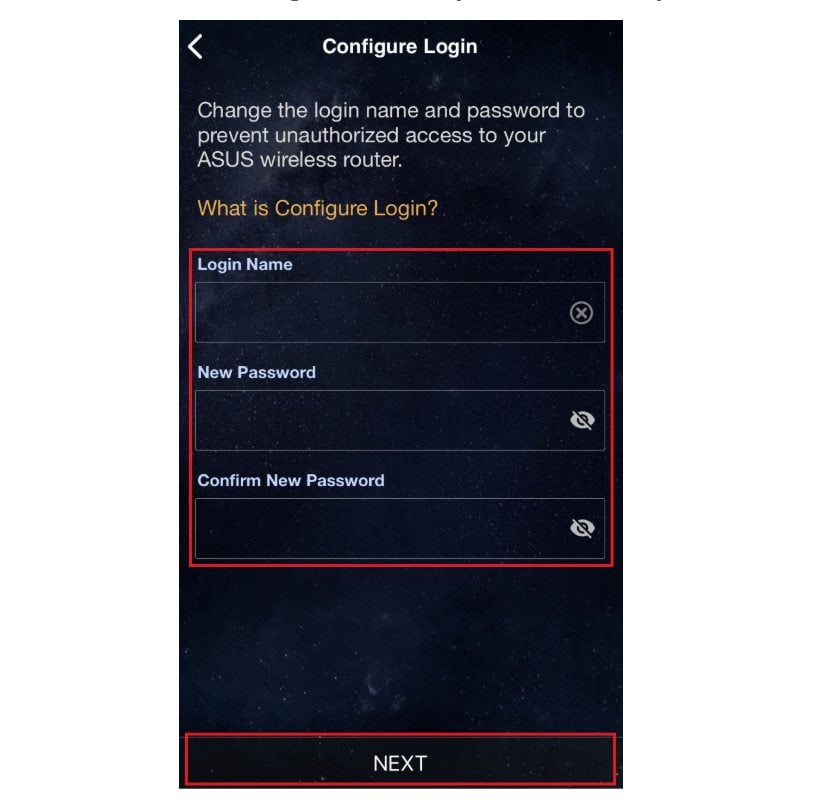
10. 設定が完了してホーム画面を開くと、リモート接続のオプションが表示されます。リモート接続を有効にするには 「OK」、スキップするには 「Cancel」 を選択してください。ホーム画面が表示されたら、ASUS ルーターの設定は完了しており、Wi-Fi ネットワークを使用できます。


