 IP
IP1. 192.168.216.1 とは何ですか?何に使用されますか?
ローカルネットワークでは、192.168.216.1 は一般的にデフォルトゲートウェイとして機能し、パソコンやスマートフォン、スマートホーム機器などのユーザー端末と、ルーターの内部管理システムをつなぐ役割を果たします。
多くの無線ルーター、モデム一体型ルーター、ADSL ゲートウェイでは、192.168.216.1 が標準のログイン用 IP アドレスとして使用されています。このアドレスを使うことで、ブラウザからルーターの Web 管理画面にアクセスし、基本的なネットワーク設定や接続状態を確認できます。
ルーターによっては複数の管理用アクセスアドレスをサポートしており、192.168.216.1 はその中でも特によく使われるものの一つです。デフォルトゲートウェイのアドレスはメーカーや機種によって異なり、多くの場合、手動で変更することも可能です。そのため、実際のルーター設定に基づいて正しいアクセスアドレスを確認することが重要です。
ほとんどのルーター管理画面はデフォルトでポート 80 を使用しているため、通常はポート番号を省略してアクセスします(例:http://192.168.216.1:80 )。管理用ポートが変更されている場合は、http://192.168.216.1:8080 のように完全なアドレスを入力する必要があります。
192.168.216.1 を使ってルーターの管理画面に正常にアクセスすると、帯域制御(QoS)、DNS やプロキシ設定、LAN・WAN の構成、無線(WLAN)設定、PPPoE 設定、MAC アドレスフィルタリング、WPS 設定、DHCP クライアント管理、基本的なネットワークセキュリティ設定などを行うことができます。
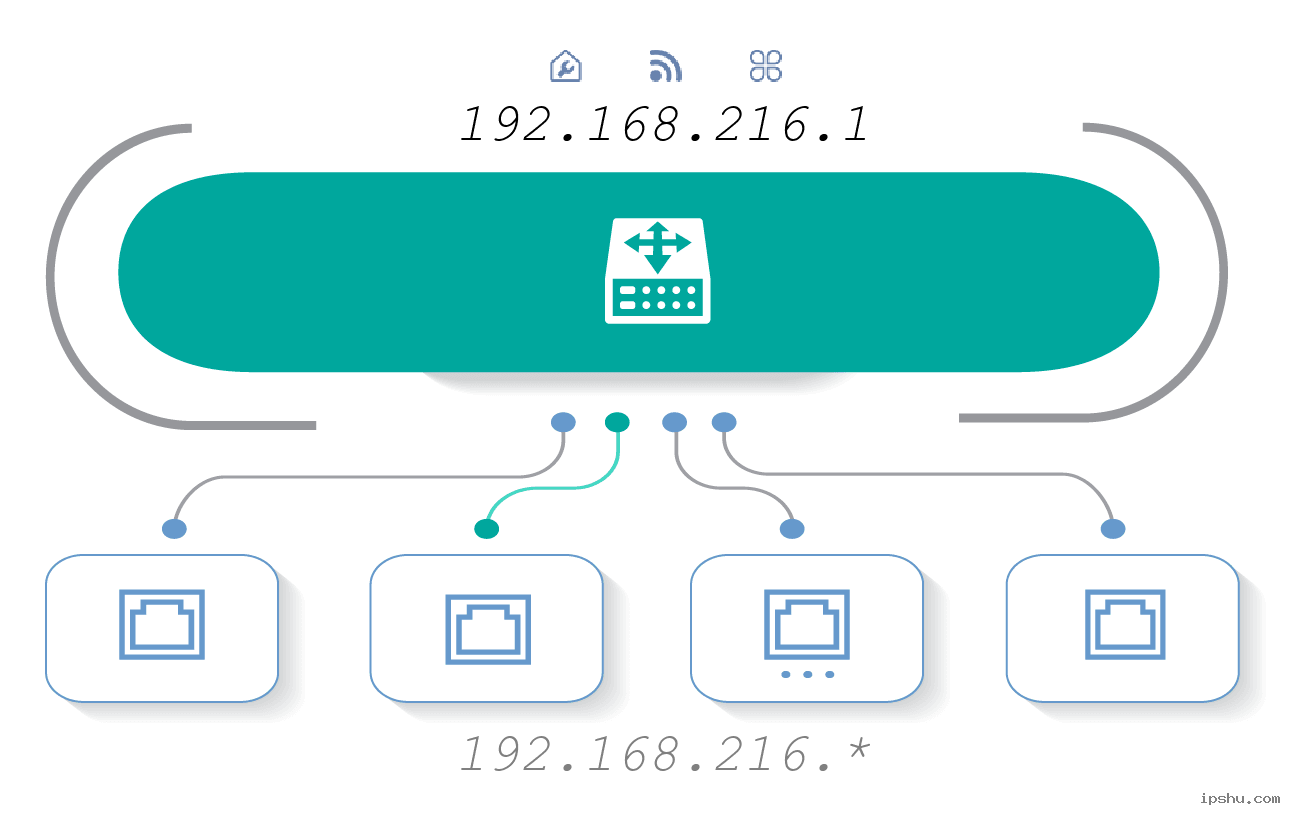 アイコン/画像意味表
2. 192.168.216.1 にログインしてルーターの設定にアクセスするにはどうすればよいですか?
以下の手順に従ってください:
1. ルーターの取扱説明書で管理アドレスを確認するか、ルーターの背面または底面によくある情報ラベルでログインIPアドレス、デフォルトのユーザー名、パスワードを確認してください([図1]を参照)。
2. ブラウザのアドレスバーに手動でhttp://192.168.216.1を入力し、Enterキーを押します。
3. ログインページでユーザー名とパスワードを入力し、「ログイン」(Login)をクリックしてルーターの管理ページにアクセスします。通常、デフォルトのユーザー名とパスワードは両方とも「admin」です。

[図1]
❕ 注:
① 192.168.216.1を使用してルーターのインターフェースにログインできない場合は、192.168.0.1や10.0.0.1などの他の一般的なアドレスを試してください。詳細については、ルーターの取扱説明書またはデバイスの情報ラベルを参照してください。Q&Aも参照できます:ルーターのIPアドレスを見つける方法は?
② ユーザー名とパスワードを変更して忘れてしまった場合は、ルーターのユーザー名とパスワードをリセットする方法は?の手順に従ってルーターをリセットしてください。
3. ルーターのユーザー名とパスワードを工場出荷時のデフォルトにリセットするにはどうすればよいですか?
次のように実行します。
ログインパスワードを忘れた場合は、無線ルーターまたはADSLモデムを工場出荷時のデフォルト設定にリセットする必要があります。このプロセスにより、パスワードを含むすべての設定が、デバイスが新品だったときの状態に戻ります。リセット後、デフォルトのユーザー名とパスワード(通常はルーターの取扱説明書またはルーター本体のラベルに記載されています)を使用してログインできます。
ルーターをリセットするには:
ほとんどのルーターには、小さなくぼんだリセットボタンがあります。デバイスの電源が入っている間に、この「リセット」ボタンを慎重に約10〜15秒間押し続けてください。押すにはペーパークリップやつまようじが必要な場合があります。ボタンを押し続けた後、放します。その後、ルーターは工場出荷時の設定に復元され、自動的に再起動します([図2]を参照)。

[図2] リセットボタンの場所の例
正しいルーター接続設定の図解例:

[図3]
ルーター管理インターフェースへのログインに関する完全な手順については、Q&A記事を参照してください:ルーターインターフェースへのログイン方法。
4. 192.168.216.1 またはルーターの管理ページが開かない場合はどうすればよいですか?
ブラウザにhttp://192.168.216.1と入力してもウェブページが開かず、エラーメッセージが表示される場合([図4]のように)、以下の対処法をお試しください:

[図4] ウェブページが開けませんエラー
次の手順に従ってください:
1. コンピュータとルーターが正しく接続されていることを確認してください:イーサネットケーブルがコンピュータとルーターのLANポートのいずれかにしっかりと接続されていること、およびLANポートのインジケータライトが点灯していることを確認してください([図3]の接続例を参照)。
2. コンピュータがIPアドレスを自動的に取得するように設定してください(DHCPと呼ばれることが多いです)。
3. ブラウザに入力したIPアドレスが実際にルーターの管理アドレスであることを再確認してください(この情報は[図1]に示すように見つけることができます)。
4. ルーターのアクセスポートが変更されていないか確認してください。リモート管理が有効になっていて、ルーターの管理ポートが変更されている場合は、新しいポート番号をアドレスに含める必要があります。例:http://192.168.216.1:[port_number](例:http://192.168.216.1:8080)。
5. ブラウザの設定を確認してください。ブラウザがプロキシサーバーまたは自動ダイヤル機能を使用するように設定されている場合、ルーターの管理インターフェースへのアクセスが妨げられる可能性があります。これらの設定を無効にしてみてください。
6. IPアドレスとMACアドレスのバインディングを確認してください。ルーターでこの機能が有効になっていて、お使いのデバイスがバインディングリストで正しく設定されていない場合、ログインできないことがあります。ルーターの管理IPアドレスまたはポートを忘れた場合は、ルーターを工場出荷時の設定にリセットすることをお勧めします([図2]に関連する手順を参照)。
無効なIPアドレス形式: 192 l.168.216.1, 192 I.168.216.1, 192.168216.1, 192.168.l.l, 192.168.216.l, 168.192.216.1, 1.216.192.168, 1.216.168.192, 192.168|216.1, 192.168 216.1, 192.168.l.216.1, 192.168.2161, 192.168.1.216.1. 無効な形式でIPアドレスを入力すると、ルーターのログインページが読み込まれません。ルーターの設定に正常にアクセスするには、アドレスを再確認し、正しく入力されていることを確認してください。
5. ルーターの Wi-Fi 名 (SSID) と Wi-Fi パスワードを変更するにはどうすればよいですか?
Wi-Fi設定を変更する一般的な理由には、不正アクセスを防ぐためのネットワークセキュリティの強化や、Wi-Fi名またはパスワードを覚えやすくすることが含まれます。
手順は次のとおりです:
1. ルーターの管理ページにログインします(ヘルプが必要な場合は、当社のガイドを参照してください:192.168.216.1 IPアドレスにログインする方法は?)。
2. ログインしたら、「ワイヤレス」、「Wi-Fi」、または「ワイヤレス設定」メニューを見つけてクリックします。これは通常、一般的な「設定」または「ネットワーク設定」セクションにあります。
3. ワイヤレス設定ページで、希望する新しいWi-Fi名(SSIDとも呼ばれます)と新しいWi-Fiパスワードをそれぞれのフィールドに入力します。次に、「保存」または「適用」をクリックして変更を有効にします([図5]に示すように)。

[図5] Wi-Fi名とパスワードの変更
6. ルーターのログインIPアドレス(LAN IP)を192.168.216.1から変更するにはどうすればよいですか?
ルーターには、あらかじめ設定されたデフォルトのログインIPアドレス(またはドメイン名)が付属しています。ただし、このアドレスは変更できます。変更することで、他の人がルーターの設定にアクセスしたり改ざんしたりするのを難しくし、セキュリティを強化できます。
変更するには、次の手順に従ってください:
1. ルーターの管理ページにログインします(ヘルプが必要な場合は、当社のガイドを参照してください:192.168.216.1 IPアドレスにログインする方法は?)。
2. ログインしたら、「LAN設定」、「ネットワーク設定」、または「ローカルネットワーク」などのメニューオプションを探します。通常、ここでルーター自身のIPアドレスの設定が見つかります。
3. このセクションで、LAN IPアドレス(または同様の)フィールドを見つけて、希望する新しいIPアドレスに変更します。たとえば、192.168.2.1または192.168.3.1に変更できます([図6]に図示)。
4. 変更を保存します。ルーターは新しいIPアドレスを適用するために再起動する必要がある可能性が高いです。これは自動的に行われるか、手動で再起動する必要がある場合があります。再起動後、新しいIPアドレスを使用してルーターの管理ページに再度ログインします。

[図6] ルーターのLAN IPアドレスの変更
💡 ヒント:このプロセス中に問題が発生した場合、または新しいIPアドレスを忘れた場合は、いつでもルーターを工場出荷時のデフォルト設定にリセットできます。これにより、IPアドレスを含むすべての設定が元の状態に復元されます。
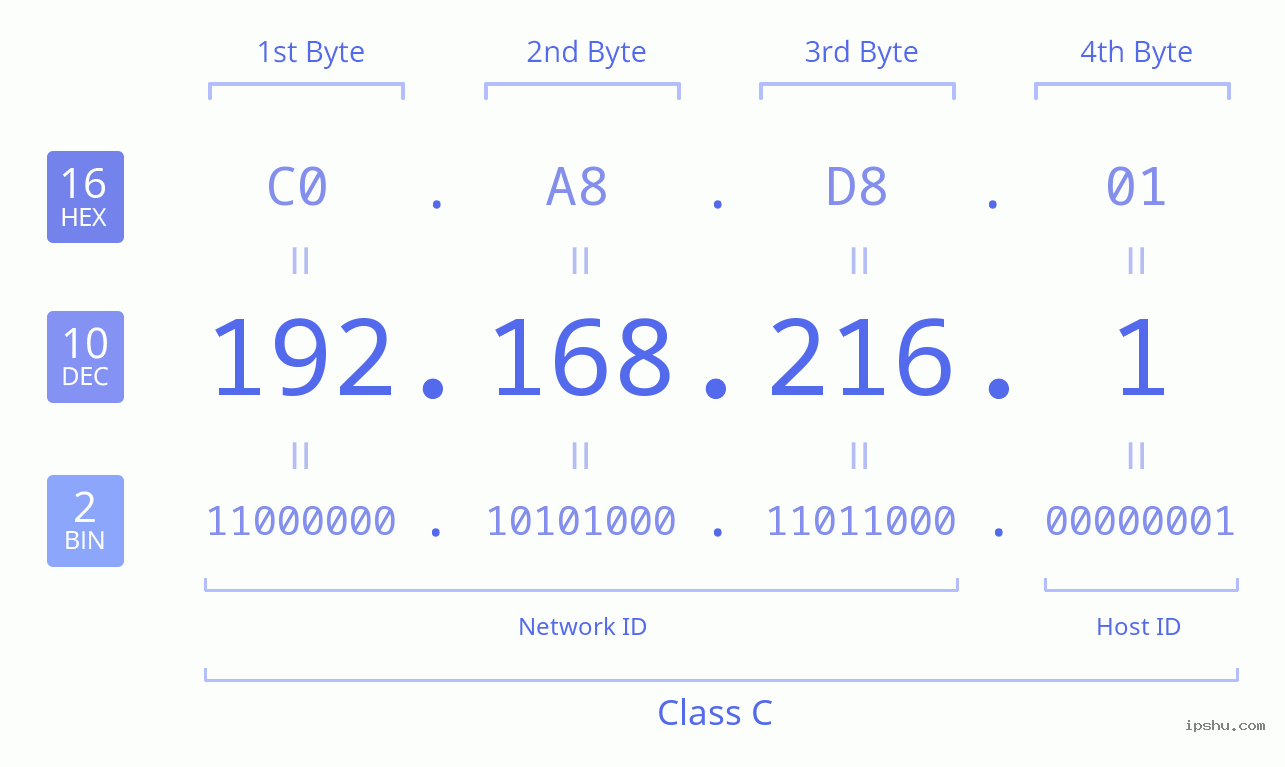 2進数、10進数、16進数でのIPアドレスの説明
IPアドレスクラスA / B / C / D / EおよびネットワークID、ホストIDの説明
2進数、10進数、16進数でのIPアドレスの説明
IPアドレスクラスA / B / C / D / EおよびネットワークID、ホストIDの説明
IPアドレス192.168.216.1は、内部ネットワークで使用するためにRFC 1918で定義されたプライベートアドレスブロック192.168.0.0/16の一部です。この特定のブロックは192.168.0.0–192.168.255.255の範囲にわたり、合計65,536個のアドレスを含んでいます。プライベートIP範囲として、パブリックインターネット上でルーティングすることはできません。


