FASTルーターのインターネット設定 – ステップごとのガイド

Camilla Woo 2025年11月10日

Banner

FASTルーターは、手頃な価格で安定しており、セットアップも簡単です。学生寮、賃貸アパート、家庭用ブロードバンドでの利用に最適です。FASTルーターを入手したら、まず管理画面にアクセスして、インターネット接続とWi-Fiを設定します。この完全ガイドに従って、ほんの数分でFASTルーターをオンラインにしましょう。

ステップ1:ルーターを接続する

開始する前に、ルーターとデバイスが正しく接続されていることを確認してください。

1. ルーターの電源を入れます。 電源に接続し、インジケーターランプが点灯または点滅するまで待ちます。これは、デバイスが起動して実行されていることを意味します。

2. デバイスを接続します。 携帯電話またはコンピューターを使用して、ルーターのデフォルトの Wi-Fi 信号 (通常は FAST_XXXX という名前) に接続します (XXXX はランダムな文字または数字の組み合わせです)。 デスクトップ PC から設定する場合は、イーサネット ケーブルをルーターの WAN ポート (モデムに接続するポート) に接続します。
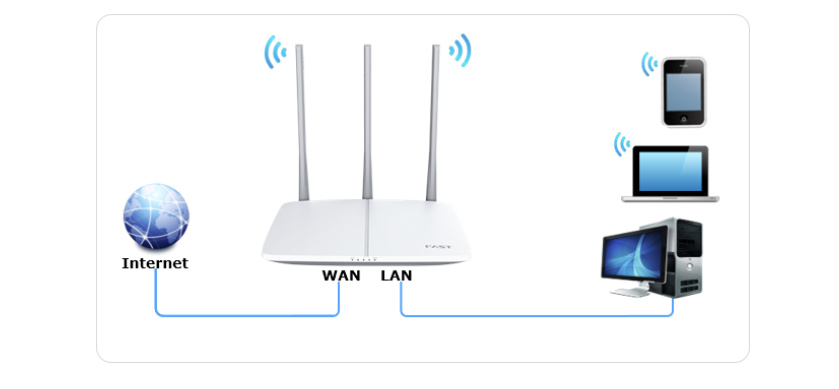
connect fast router

3. 携帯電話を使用している場合は、モバイルデータ (4G/5G) を無効にします。 そうしないと、ブラウザが携帯電話データを使用し、ルーターの設定ページを開くことができない場合があります。

ステップ 2: FAST 管理ページにログインします

1. 接続したら、ブラウザを開いてアドレスバーに次のいずれかのアドレスを入力してください:192.168.1.1 または 192.168.1.253

fast login

2. 数秒後、FASTルーターのログインページが表示されます。初めて設定する場合は、管理者パスワード(ルーターのログインパスワードとも呼ばれます)を作成するよう求められます。これはWi-Fiのパスワードではなく、ルーター設定にアクセスするためのものです。

3. パスワードを設定したら「OK」をクリックすると、セットアップウィザードに自動で入ります。

ステップ 3: インターネット接続タイプを選択します

セットアップウィザードに入ると、ルーターは自動的に接続タイプを検出します。画面の指示に従い、必要な情報を入力してください。一般的なインターネット接続タイプは3つあります:

1. PPPoE(ブロードバンド接続)

インターネットプロバイダー(例:China Telecom)からブロードバンドのユーザー名とパスワードを受け取った場合は、このオプションを選択してください。

アカウントとパスワードを入力し、「次へ」をクリックします。接続が成功すると、右上に「インターネット接続済み」と表示されます。

2. 動的IP(DHCP)

ルーターが他のルーターや光回線モデムに接続されている場合(例:寮やオフィス)、[IPアドレスを自動的に取得] を選択してください。

ユーザー名やパスワードは不要です。「次へ」をクリックして設定を保存してください。

3. 固定IP

一部の職場や特殊なネットワーク環境では、プロバイダーから固定IPアドレスやゲートウェイ、DNS情報が提供される場合があります。その場合は「固定IP」を選択し、必要な情報を手動で入力してください。

ステップ 4: ネットワーク名とパスワードを設定します

インターネット接続の設定が完了すると、Wi-Fi設定画面に移動します。

手順は以下の通りです:

  • ネットワーク名 (SSID) を設定します。例:WDJ2025_5G
  • Wi-Fiパスワード を設定します(8文字以上の英数字を混ぜるとより安全です)

ネットワーク設定を確認したら、「確認」をクリックしてください。Wi-Fiの名前とパスワードが有効になります。

これで完了です!FASTルーターの設定が完了しました。スマホ、ノートパソコン、その他のデバイスを新しいWi-Fiネットワークに接続してインターネットを利用できます。

ASUS Routerアプリ WiFi設定ガイド

ASUS Routerアプリ WiFi設定ガイド

ASUS Routerアプリ WiFi設定ガイド多くの人は、ASUSルーターのWi-Fiを設定する際、パソコンのWebブラウザで http://192.168.1.1 や http://router.asus.com などのデフォルトアドレスを入力してログインする方法に慣れています。ただし、ブラウザを使う必要はありません。ASUS Routerアプリを使えば、スマートフォンから直接ASUSルーター

more
router.asus.com ASUSルーターにログインして設定する

router.asus.com ASUSルーターにログインして設定する

router.asus.com ASUSルーターにログインして設定する ASUS ルーターを購入したら、ルーターの管理インターフェイスにログインして、Wi-Fi パスワードの変更などの設定を行う必要があります。ASUS ルーターでは、管理インターフェイスにアクセスする方法として、IP アドレスhttp://192.168.1.1 を使用する方法と、 http://router.asus.com

more
http://router.asus.com にアクセスできませんか? これらの解決策を試してください

http://router.asus.com にアクセスできませんか? これらの解決策を試してください

http://router.asus.com にアクセスできませんか? これらの解決策を試してください URL http://router.asus.com は ASUS ルーターの共通ログイン アドレスで、ネットワーク構成、デバイス監視、その他の設定を行うルーターの管理インターフェイスにアクセスするために使用されます。http://router.asus.com 経由で ASUS ルーターの

more
グローバルIPアドレスはどのように割り当てられる?

グローバルIPアドレスはどのように割り当てられる?

グローバルIPアドレスはどのように割り当てられる? IPアドレスの割り当て方を知るには、まずインターネット番号割当機関であるIANA(Internet Assigned Numbers Authority)を紹介する必要があります。IANAは、ICANN(Internet Corporation for Assigned Names and Numbers)によって管理されている組織であり、主に

more

📚 コメント

言語