 IP
IP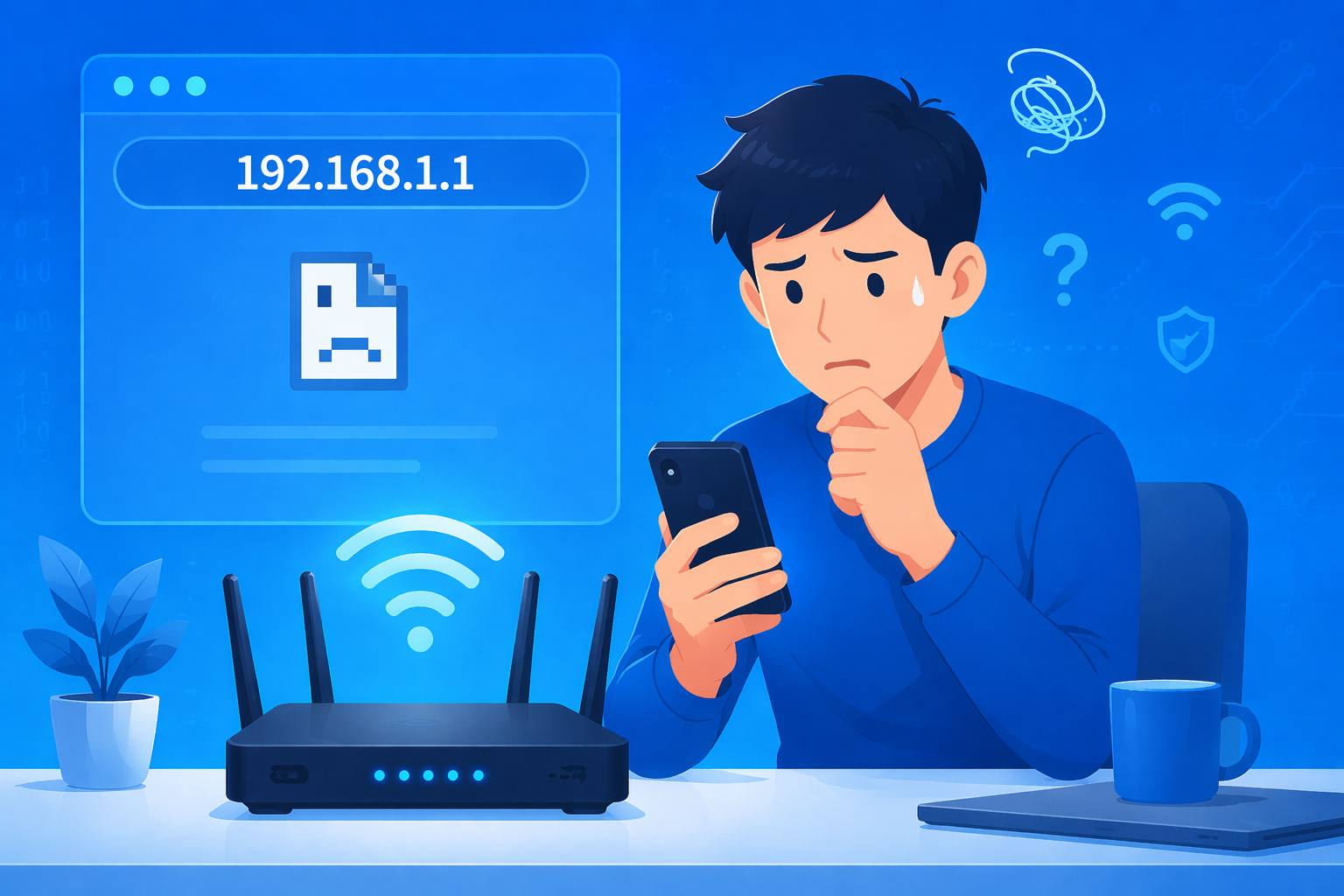
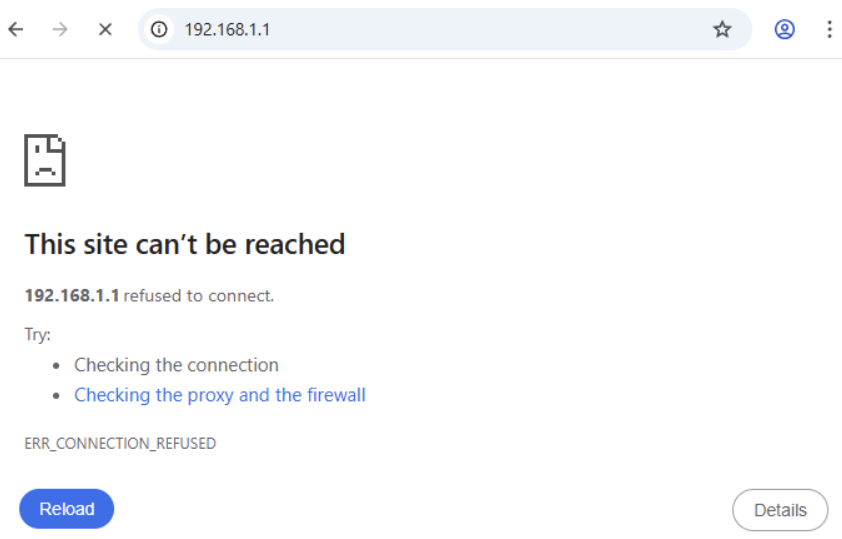
ルーターの管理ページにアクセスしようとしたときに「192.168.1.1 が接続を拒否しました」または「このサイトにアクセスできません」というエラーが表示されても、心配する必要はありません。通常、これはルーター自体の故障を意味するものではありません。ほとんどの場合、原因は基本的な接続や設定の問題です。以下のよくある原因を確認すれば、解決できる可能性があります。
1. 正しいネットワークに接続されていることを確認してください(最もよくある問題)
「192.168.1.1 が接続を拒否しました」というエラーが表示される最も一般的な原因のひとつは、使用している端末が実際にはルーターに接続されていないことです。
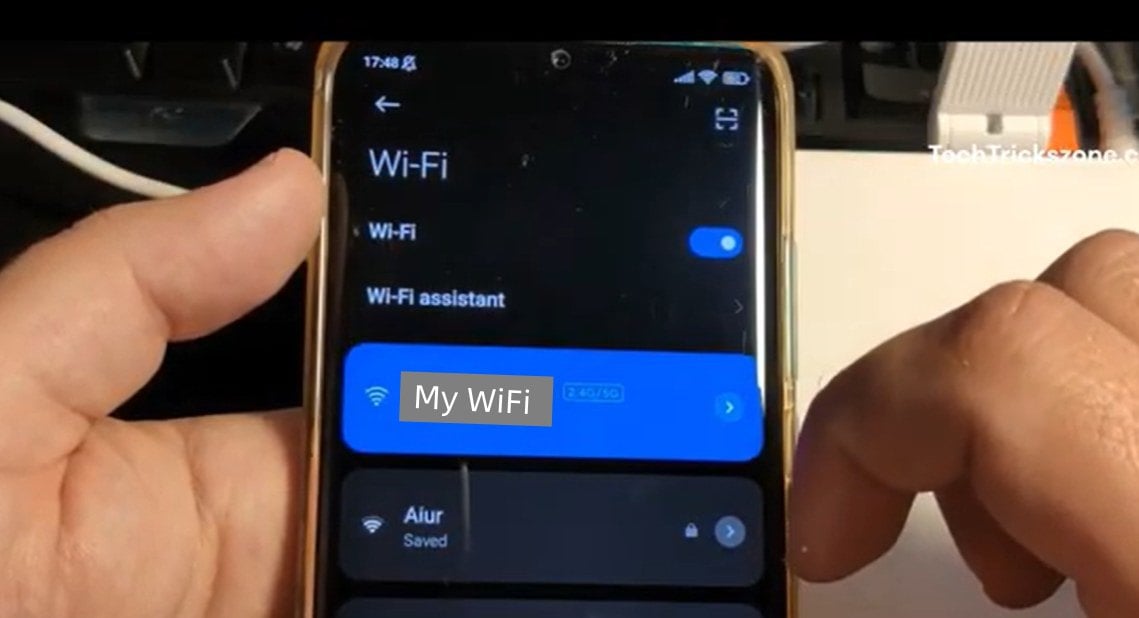
たとえば、スマートフォンがモバイルデータ通信(4G/5G)に切り替わっている、別の WiFi ネットワーク(近所の回線など)に接続している、パソコンの Ethernet ケーブルがルーターではなくモデムに接続されている、または複数のルーターがあり、間違った方に接続しているといったケースがあります。
正しい WiFi ネットワークに接続されていない場合、192.168.1.1 のログインページは開きません。まずは、スマートフォンまたはパソコンが正しいネットワークに接続されているか確認してください。
正しく接続できたら、もう一度 192.168.1.1 のログインページを開いてみてください。詳しくはこちら:192.168.1.1 ログイン:管理ページにアクセスする方法
2. ルーターの IP アドレスを再確認してください(192.168.1.1 が正しくない場合があります)
192.168.1.1 は最も一般的なルーターIPアドレスの1つですが、すべてのルーターがログイン用にこのアドレスを使用しているわけではありません。
ルーターによっては、192.168.0.1、192.168.31.1、または tplinkwifi.net のようなドメインを使用します。初期ログインアドレスは通常ルーター本体のラベルに記載されていますが、変更されている場合もあります。
正しいアドレスを確認する最も確実な方法は、端末のネットワーク設定でゲートウェイを確認することです。これは現在接続しているルーターの実際のIPアドレスです。
ルーターがもともと 192.168.1.1 を使用していたとしても、現在のゲートウェイが別のアドレス(たとえば 192.168.0.1)を示している場合、192.168.1.1 にアクセスしようとすると「このサイトにアクセスできません - 192.168.1.1 で接続が拒否されました」というエラーが表示されます。

3. デバイスが有効な IP アドレスを取得していることを確認してください
インターネット接続は正常で、正しいルーター IP を使用しているのに、それでも「接続が拒否されました」というメッセージが表示される場合、問題は端末のネットワーク状態にある可能性が高いです。
ルーターの管理ページにアクセスできるかどうかは、端末に有効なローカル IP アドレスが割り当てられているかどうかに左右されます。
通常、端末には 192.168.1.x のような IP アドレスが割り当てられ、デフォルトゲートウェイはルーターの IP アドレス(たとえば 192.168.1.1)と一致しているはずです。
次のいずれかに当てはまる場合、192.168.1.1 のログインページが開かないことがあります。
- IP アドレスが 0.0.0.0 と表示されている
- デフォルトゲートウェイが設定されていない
- ゲートウェイが入力したアドレスと一致していない
この場合は、スマートフォンの Wi-Fi をいったんオフにしてから再度オンにするか、機内モードをオン・オフして接続を更新してみてください。パソコンの場合は、ネットワークから切断して再接続してください。
再接続後は、通常どおり 192.168.1.1 のログインページにアクセスできるはずです。


192.168.1.1は何ですか?
192.168.1.1はプライベートIPv4ネットワークアドレスであるため、ネットワーク上のすべてのデバイスがそれにつながることができま
- 2021年11月24日
- Information


