 IP
IP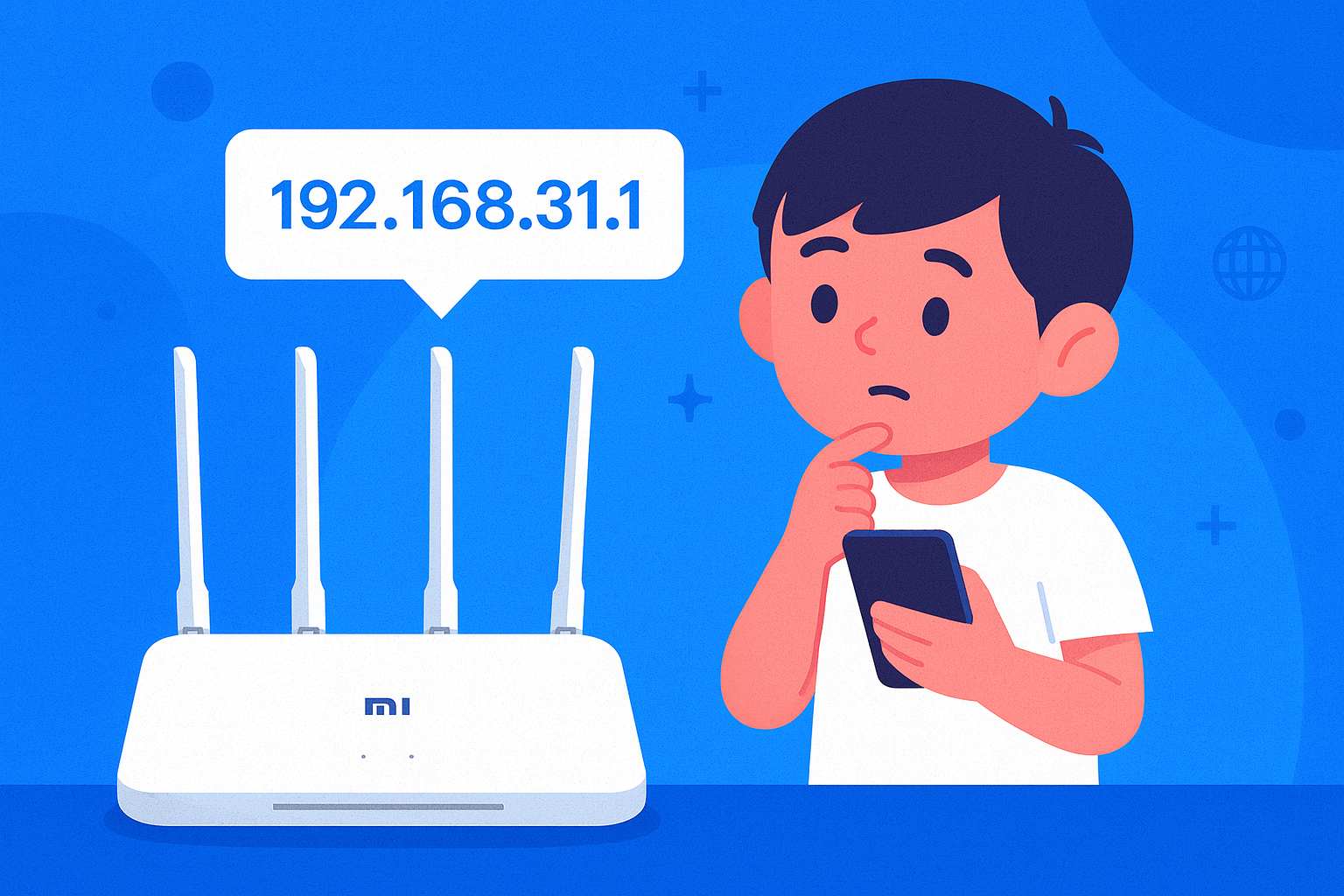
多くの Xiaomi および Redmi のルーターは、管理ログインページとして 192.168.31.1 を使用しています。ログインすると、Wi-Fi の名前とパスワードを簡単に変更したり、接続されているデバイスを管理したりできます。これはコンピューターまたはスマートフォンから実行できます。両方の手順を以下に示します。
192.168.31.1 スマートフォン経由でログイン
Wi-Fi のパスワードを変更したり、接続されているデバイスを確認したりしたい場合は、携帯電話を使用するのが最も早い方法です。
スマートフォンから 192.168.31.1 にアクセスする方法は次のとおりです。
1. 携帯電話の「設定」→「WLAN」に移動し、自宅のルーターのWi-Fiに接続します。
2. ブラウザを開き、アドレスバーにhttp://192.168.31.1と入力して、「Go」をタップします。
3. サービス契約に同意すると、通常はモバイル ログイン ページに自動的にリダイレクトされます。
「デスクトップ版に切り替える」というプロンプトが表示された場合、またはより詳細な設定が必要な場合は、ブラウザの 3 つのドットをタップし、「デスクトップ サイト」を選択して完全なインターフェースを表示します。

4. ログインポップアップにルーターの管理者パスワードを入力し、「ログイン」をタップします。初めての場合は、通常、デフォルトのパスワードはルーターのラベルに印刷されています。以前にパスワードを変更したことがある場合は、更新されたパスワードを使用してください。
5. オプション:ルーターを管理するために、MiWiFiアプリをダウンロードすることもできます。一度ログインすれば、毎回IPアドレスを入力することなく、ワンタップでルーターを管理できます。

192.168.31.1 にコンピュータ経由でログイン
ポート転送やブリッジモードの設定などの高度なタスクには、コンピューターの方が便利です。
コンピューターから 192.168.31.1 にログインする方法は次のとおりです。
1. イーサネット ケーブルを介してコンピューターをルーターに接続するか、Wi-Fi ネットワークに接続します。
2. ブラウザ(Edge、Chrome、Firefox を推奨)を開き、アドレスバーに「http://192.168.31.1」と入力して Enter キーを押します。
3. サービス契約に同意すると、ログイン ページが表示されます。
4. 管理者のユーザー名とパスワードを入力します。初めて使用する場合、認証情報は通常、ルーターの背面のラベルに記載されています。パスワードを変更している場合は、変更後のパスワードを入力して「ログイン」をクリックします。


192.168.1.1は何ですか?
192.168.1.1はプライベートIPv4ネットワークアドレスであるため、ネットワーク上のすべてのデバイスがそれにつながることができま
- 2021年11月24日
- Information


