 IP
IP
ZyxelルーターやDSLモデム機器では、通常、管理画面へのデフォルトログインアドレスとして 192.168.1.1 が使用されます。スマートフォンやパソコンがルーターのネットワークに接続されていれば、このIPアドレスをブラウザに入力して管理ページにアクセスできます。そこではWiFi設定の変更、パスワードの更新、ネットワーク状態の確認ができます。
一部の家庭内ネットワークでは、上位のモデムも 192.168.1.1 を使用している場合があります。その場合、Zyxelルーターには 192.168.2.1 などの別のIPアドレス、または別のサブネットのアドレスが割り当てられていることがあります。正しいルーターログインIPを確認するには、端末のネットワーク設定で Default Gateway / Router / Gateway を確認してください—これが実際のルーターログインアドレスです。
192.168.1.1 で Zyxel ルーターにログインする方法
1. LANポート経由でEthernetケーブルを使ってパソコンをルーターに接続するか、スマートフォンをルーターのWiFiネットワークに接続します。2.4GHz帯または5GHz帯のどちらでも接続できます。Zyxelのネットワーク名は通常、Zyxel_XXXX のように表示されます。以前にWiFi名を変更している場合は、設定済みのカスタムSSIDに接続してください。
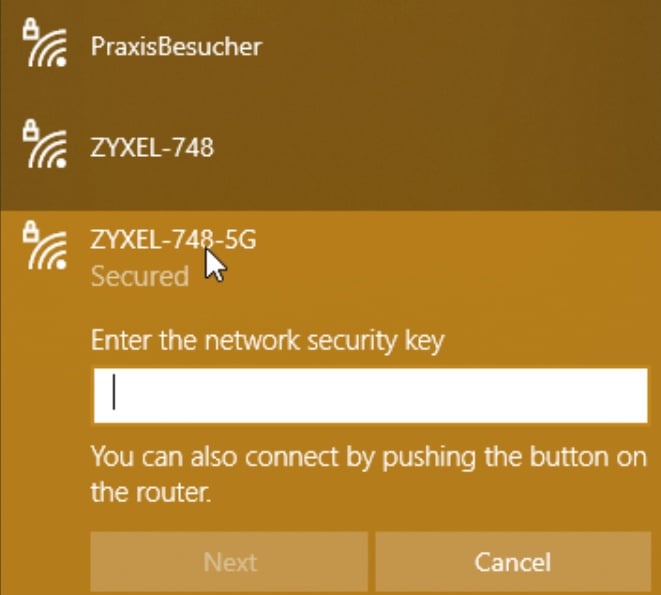
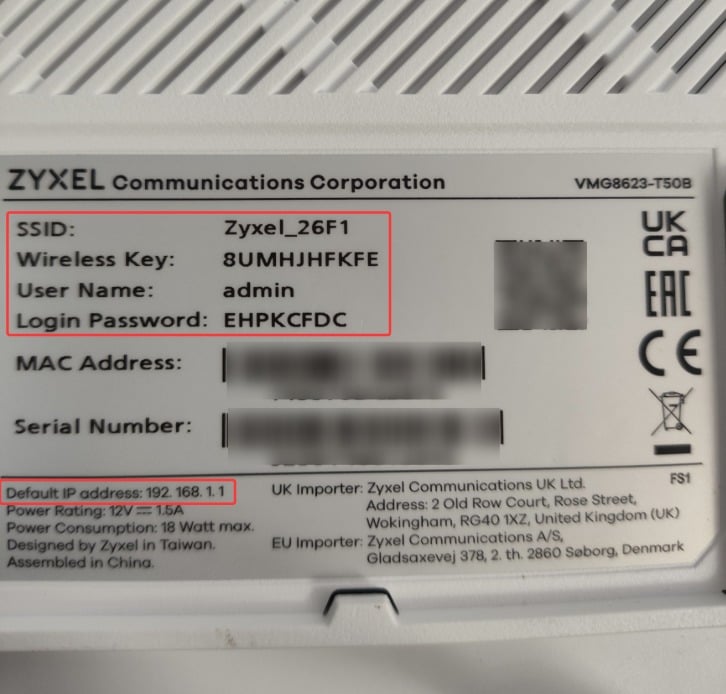
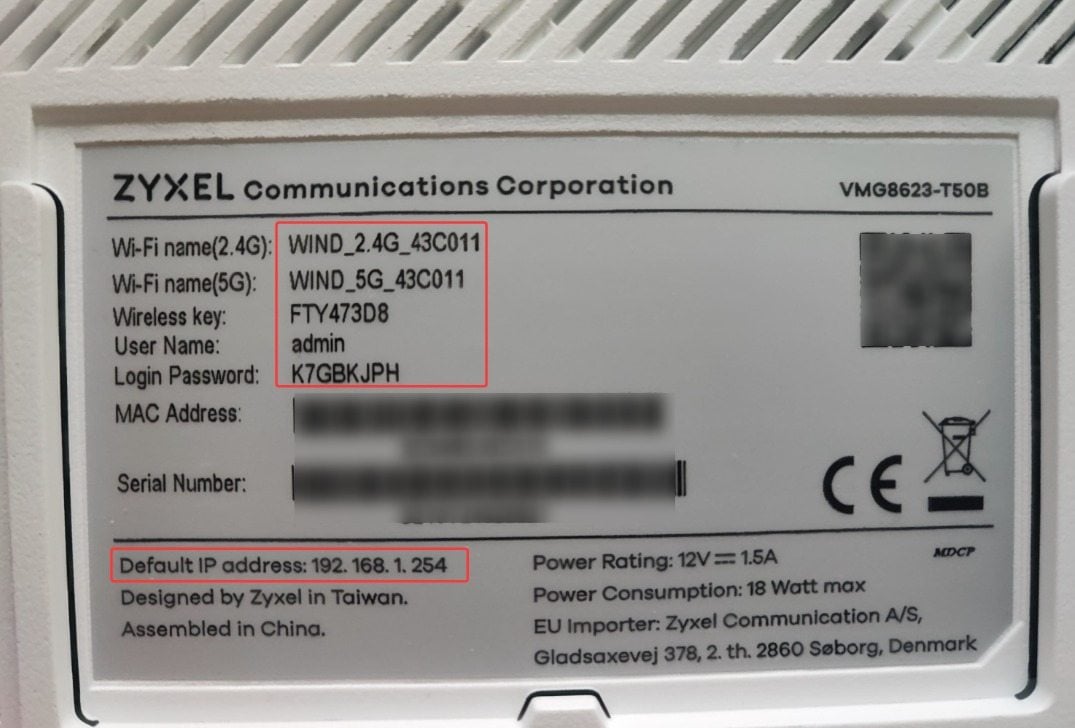
2. 正しいルーターログインIPアドレスを確認します。ほとんどのZyxelルーターは 192.168.1.1 を使用しますが、ISP向けにカスタマイズされた一部モデルでは、192.168.1.254、192.168.168.1、またはその他のIPアドレスが使われることがあります。192.168.1.1 で開けない場合は、ルーター本体のラベルを確認するか、ネットワーク設定で Default Gateway / Router / Gateway を調べて、正しいログインIPを確認してください。
例:192.168.1.1 でZyxelルーターにログイン
例:192.168.1.254 でZyxelルーターにログイン
例:192.168.168.1 でZyxelルーターにログイン
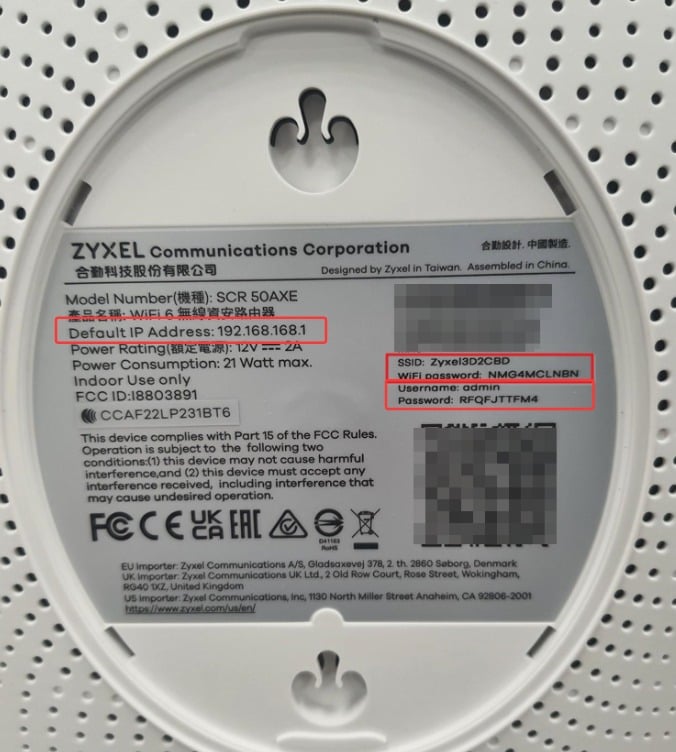
3. Webブラウザ(Chrome、Edge、Safariなど)を開き、アドレスバーに 192.168.1.1 と入力して Enter を押します。
IPアドレスは検索ボックスではなく、必ずアドレスバーに入力してください。192.168.l.l、192 168 1 1、191.168.1.1、192168181、192.168.1、https 192 168 1.1 などの入力ミスを避けてください。間違えると、ログインページにアクセスできません。

4. ログインページが表示されたら、管理者ユーザー名とパスワードを入力します。デフォルトのユーザー名は通常 admin で、パスワードはルーター背面のラベルに記載されています。
以前にログイン情報を変更している場合は、変更後のユーザー名とパスワードを使用してください。
パスワードを忘れた場合は、Reset ボタンを約10秒間長押しして工場出荷時の設定に戻し、その後デフォルトの認証情報で再度ログインしてください。
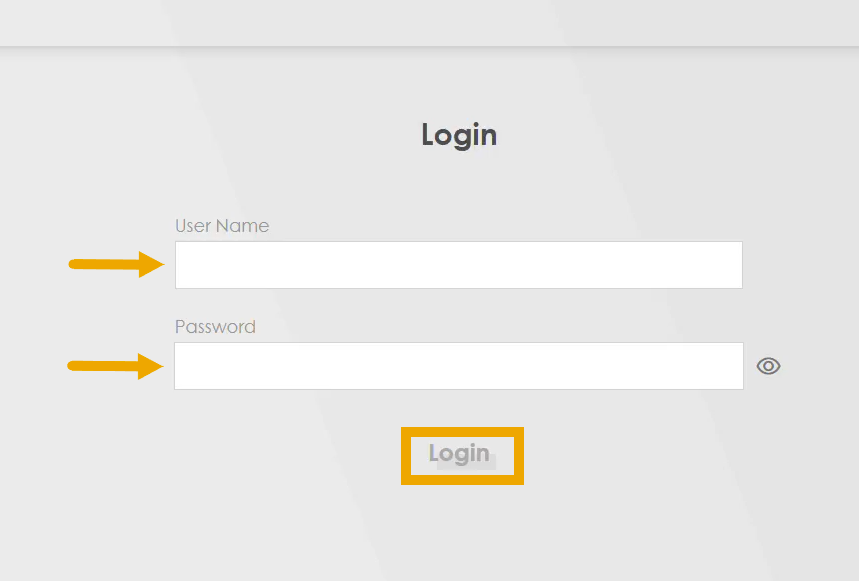
5. ログインすると、Zyxel Web Configurator(管理画面)に移動します。レイアウトはモデルによって異なります。新しいVMG/EX/DXシリーズではカード形式のダッシュボードが一般的で、古いP-660モデルでは左側に従来型のメニューが表示されます。ここからWiFi設定、ネットワーク設定、接続中のデバイスを管理できます。

192.168.1.1は何ですか?
192.168.1.1はプライベートIPv4ネットワークアドレスであるため、ネットワーク上のすべてのデバイスがそれにつながることができま
- 2021年11月24日
- Information


