192.168.88.1 ログインパスワード

Camilla Woo 2026年2月28日

Banner

192.168.88.1 は、一部のルーターや無線機器で管理画面にアクセスするために使用されるログインアドレスです。ここからネットワークの状態確認、Wi-Fi設定の変更、ルーターの設定が行えます。なお、ログインパスワードは通常、Wi-Fiパスワードとは異なります。

192.168.88.1 ルーターのログインユーザー名とパスワード

以下は一般的なデバイスのデフォルトログイン情報です:

デバイス デフォルトユーザー名 デフォルトパスワード 備考
MikroTik RouterOS(ほとんどのモデル) admin 空白(未入力) 一部の新しいバージョンでは、初回ログイン時にパスワードの設定が必要な場合があります
一部の無線CPE(例:Huawei、XiaomiポータブルWi-Fi) admin admin または 1234 デバイスのラベルを確認してください
ポータブルWi-Fiデバイス(例:TP-Linkミニルーター) admin admin ログイン後すぐにパスワードを変更することをおすすめします

重要: デフォルトパスワードは一度も変更されていないデバイスでのみ有効です。すでにパスワードが変更されている場合、デフォルト情報は使用できません。

ログインパスワードをお忘れですか?解決方法はこちら

方法1:デバイスのラベルを確認する
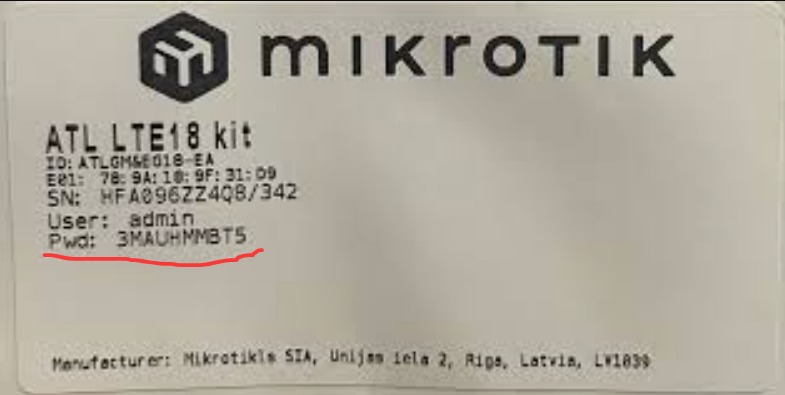
ほとんどのルーター、CPE、ポータブルWi-Fiデバイスには、背面または底面に管理IPアドレス、ユーザー名、パスワードが記載されたラベルがあります。これはログイン情報を確認する最も正確で信頼できる方法です。
label

方法2:工場出荷時設定にリセット(パスワードのリセット)
ラベルがない場合やパスワードが変更されている場合は、デバイスを工場出荷時の設定にリセットする必要があります。以下の手順に従ってください:

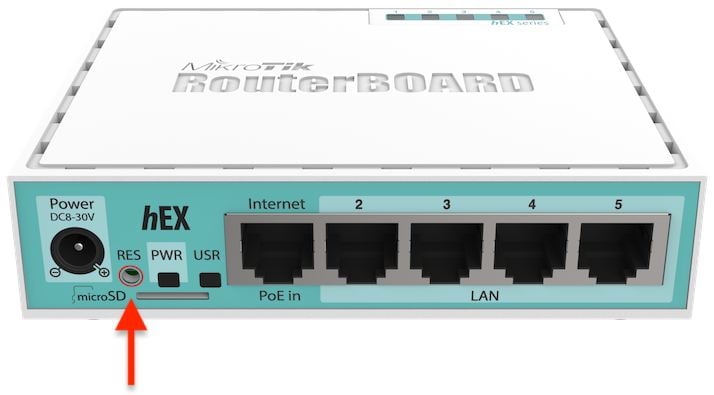
  • デバイスのReset穴/ボタンを探します
  • 電源が入った状態で5~10秒間押し続けます
  • すべてのインジケーターランプが点滅するか、デバイスが再起動したら離します
  • リセット後、上記の表にあるデフォルトのユーザー名とパスワードでログインします

⚠️ 注意:工場出荷時リセットを行うと、インターネットアカウント、Wi-Fi名、パスワードを含むすべての設定が削除されます。インターネットに再接続するには、ネットワークを再設定する必要があります

reset

192.168.88.1 ログイン

  • スマートフォンまたはパソコンを、Wi-Fi または Ethernet ケーブルでデバイスに接続します。
  • ウェブブラウザを開き、アドレスバーに 192.168.88.1 と入力します。
  • 管理者のユーザー名とパスワードを入力します。
  • ログイン後、Wi-Fiパスワードの変更、接続中のデバイスの確認、ネットワーク設定の構成ができます。詳細はガイドをご覧ください。

192.168.88.1 ログイン:ルーター管理パネルへのアクセスガイド

192.168.88.1 ログイン:ルーター管理パネルへのアクセスガイド

よくある入力ミス: 192.168.8.8.1 192.16

more
スマホで 192.168.1.2 ルーターにログイン

スマホで 192.168.1.2 ルーターにログイン

192.1681.2、192.168.l.2、http //192.168

more
192.168.1.1は何ですか?

192.168.1.1は何ですか?

192.168.1.1はプライベートIPv4ネットワークアドレスであるため、ネットワーク上のすべてのデバイスがそれにつながることができま

more
192.168.1.1 ログイン:管理画面にアクセスする方法

192.168.1.1 ログイン:管理画面にアクセスする方法

管理者ユーザー名(必要な場合)とパスワードを入力し、「Login」または「OK」をクリックしてルーターの管理画面にアクセスします。192.168.1<

more

📚 コメント

言語