 IP
IP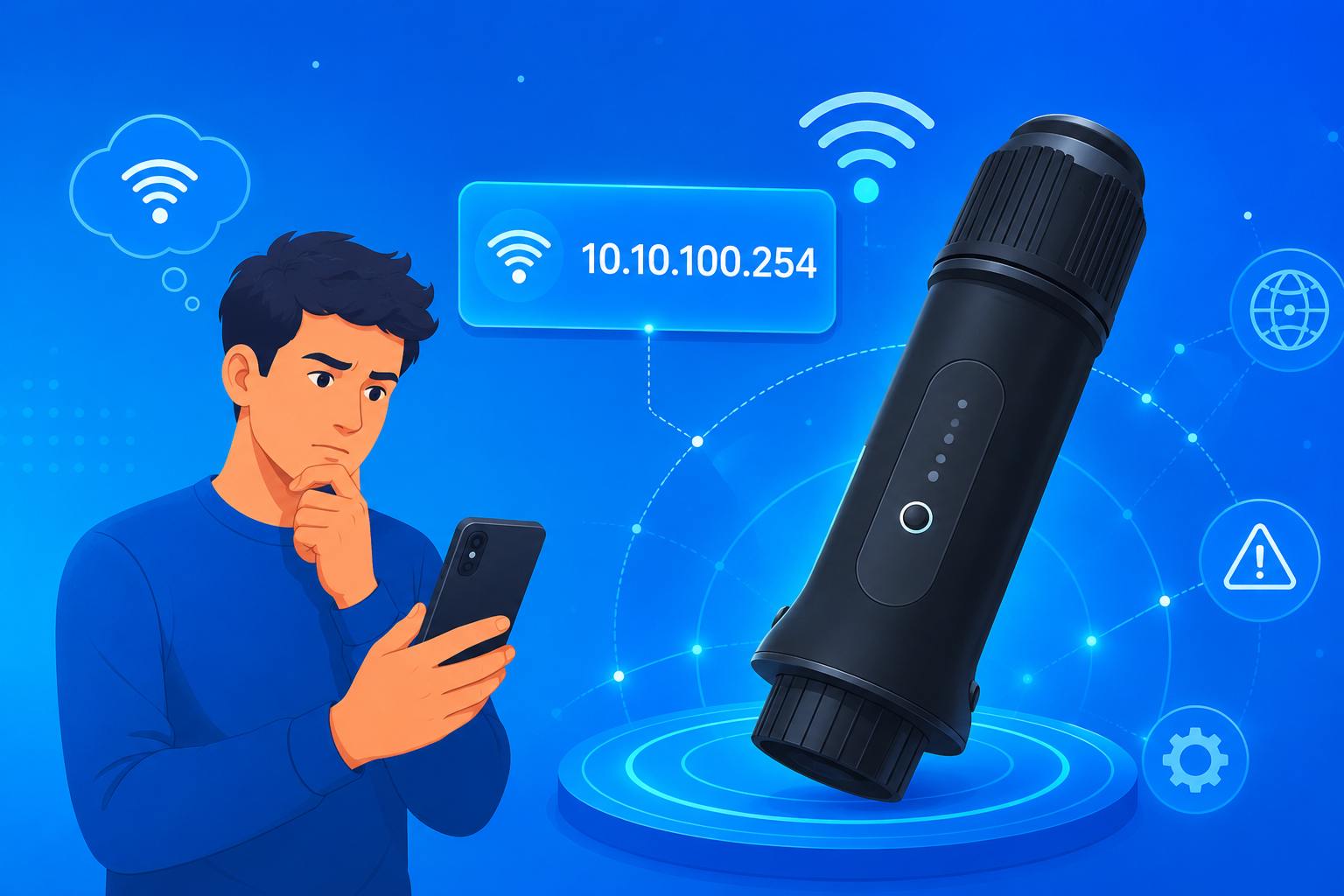
太陽光発電インバーターのリアルタイム発電データを確認・管理するには、Solis WiFiスティックを自宅のWiFiネットワークに接続する必要があります。初回設定時やネットワークを再設定する場合は、Solis WiFiスティック設定用の10.10.100.254ログインページにアクセスできます。これは、ほとんどのSolis WiFiスティックの設定および接続に関する問題を構成・修正するために使用される標準の入口です。以下の手順に従って、デバイスをオンラインにしてください。
Solis WiFiスティック(10.10.100.254)の設定方法
1. Solis WiFiスティックをインバーターの通信ポートに差し込みます(S3モデルはCOMポートを使用し、しっかり締める必要があります。S4モデルはUSBポートを使用します)。その後、システムの電源を入れます。PWRランプが点灯したままになり、WiFiインジケーターが点滅し始めるまで30〜60秒待ちます。これでデバイスの準備が完了です。

2. Solis WiFiスティックのホットスポットに接続している間に自動で切り替わらないよう、スマートフォンのモバイルデータ通信(携帯データ)をオフにします。

3. スマートフォンのWiFi設定を開き、Solis_xxx または D_xxx という名前のホットスポットに接続します。デフォルトパスワード 123456789 を入力します。“xxx” はデバイスのシリアル番号の一部を表しており、機器ごとに異なります。
接続後、スマートフォンに「インターネット接続なし」という警告が表示される場合があります。これは正常です。WiFiスティックはローカル設定専用で、インターネットアクセスを提供しないためです。ホットスポットが見つからない場合は、WiFiスティックが正しく挿入されているか、PWRランプが点灯したままになっているかを確認してください。
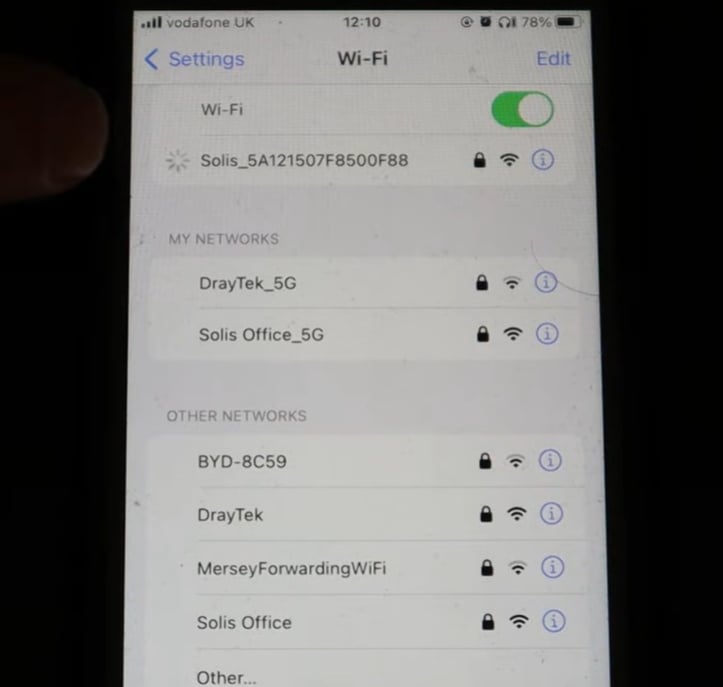
4. ブラウザ(Chrome、Safari、またはスマートフォンの標準ブラウザ)を開きます。アドレスバーに 10.10.100.254 と入力し、Goをタップしてログインページにアクセスします。
重要:10.10.100.254 は必ずブラウザのアドレスバーに入力してください。検索エンジンには入力しないでください。そうしないと、Webログインページを開くことができません。

5. ログインページで、ユーザー名 admin を入力します。古いファームウェアでは、デフォルトパスワードは 123456789 です。新しいバージョンでは、初回ログイン時に新しいパスワードの作成が必要です。英数字を組み合わせた6〜15文字のパスワード(例:Solis123)を使用し、その後もう一度ログインします。

6. ダッシュボードに入ったら、Quick Set をタップし、次に Search を選択します。システムが近くのWiFiネットワークを自動的にスキャンします。

7. 一覧から自宅ルーターの 2.4GHz WiFiネットワークを選択します。多くのSolis WiFiスティックは2.4GHzネットワークのみ対応し、5GHzには対応していないため、RSSIが30%を超えていることを確認してください。
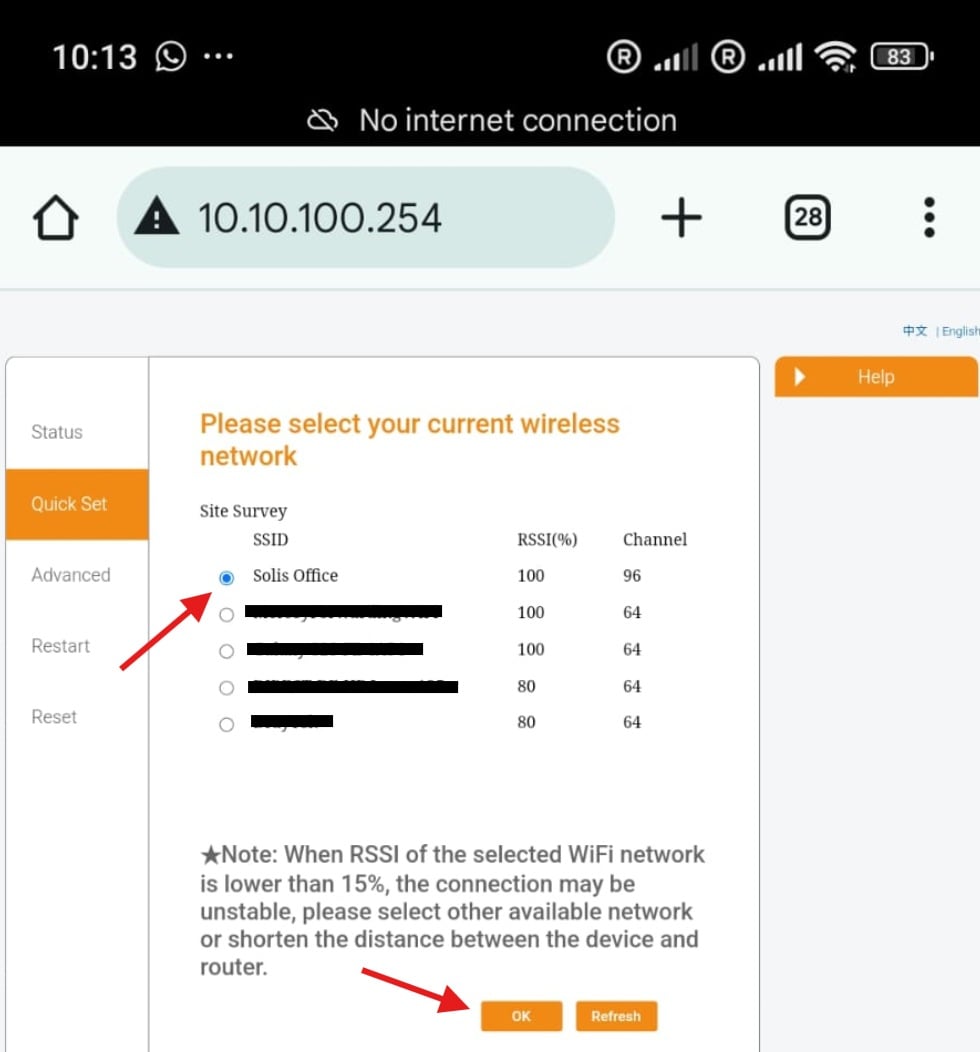
8. WiFiパスワードを入力し、“Obtain IP automatically” を有効のままにして、Save をクリックして設定を完了します。
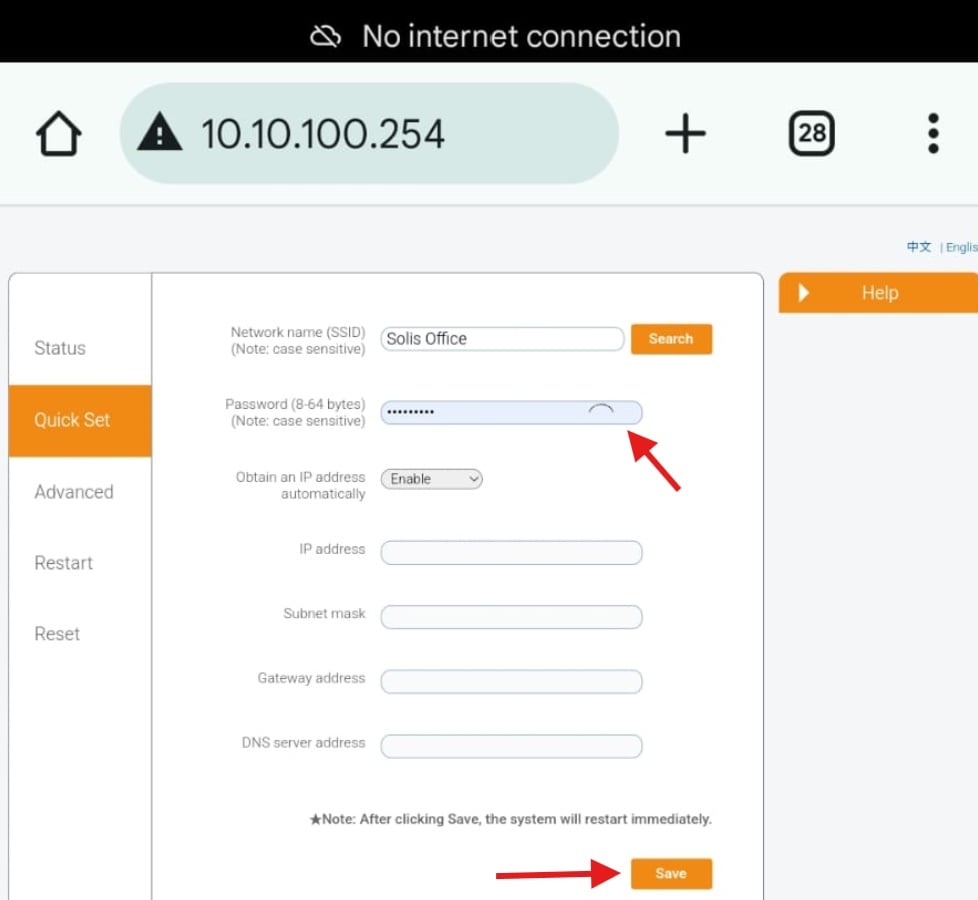
9. 保存後、Solis WiFiスティックは自動的に再起動し、自宅のWiFiネットワークに接続します。約1分待ちます。NETランプが緑色で点灯したままになれば、インバーターはインターネットに正常に接続されています。これで SolisCloudアプリを開き、リアルタイム発電データとデバイスの状態を確認できます。


