IP
IP
「10.10.l00.254」は有効な IP アドレスではありません。代わりに、正しい IP アドレス「10.10.100.254」のタイプミスが頻繁に発生します。この特定のアドレスは、さまざまなルーターのブランドやモデルのゲートウェイとしてよく使用されます。
有効な IP アドレスは、ドット (.) で区切られた 0 ~ 255 の範囲の 4 つの数字で構成されます。間違ったエントリ「10.10.l00.254」には、数字の「1」の代わりに文字「l」(L の小文字)が誤って含まれています。このような間違いを犯した場合、ルーターのログインページにアクセスできなくなりますので、入力の際は入力ミスに注意してください。
10.10.100.254 を使用してルーターの管理パネルにログインするにはどうすればいいですか?
1. コンピュータまたはモバイル デバイスが WLAN またはイーサネット ケーブルを介してルータのネットワークに接続されていることを確認します。デバイスの Wi-Fi 設定で利用可能なネットワークを確認し、ルーターのネットワークを選択できます。有線接続の場合は、イーサネット ケーブルがデバイスのネットワーク ポートとルーターの LAN ポートの両方にしっかりと接続されていることを確認してください。
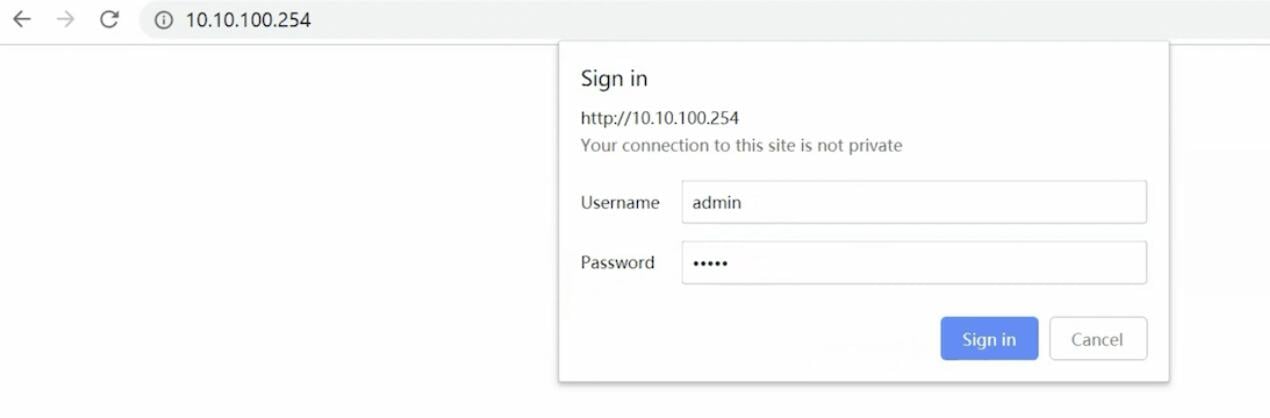
2. Chrome、Firefox、Safari などの Web ブラウザを使用して、検索バーではなくアドレス バーに「10.10.100.254」と入力し、Enter キーを押します。 「10.10.l00.254」のようなエラーを避けるために、正しい IP アドレスを入力してください。
3. IP アドレスが正しく入力されている場合は、Enter キーを押すとルーターのログイン ページが表示されます。
4. ログイン ページで、正しいユーザー名とパスワードを入力してログインします。多くの場合、デフォルトでは「admin」ですが、ルーターによっては、パスワード フィールドが空白のままになる場合があります。
5. ログインすると、ルーターの管理インターフェイスにアクセスし、Wi-Fi パスワードなどの設定を調整したり、接続されているデバイスを監視したり、ゲスト ネットワークを有効にしたりできます。一部の詳細設定では、ルーターがそれらの機能をサポートする必要があります。