 IP
IP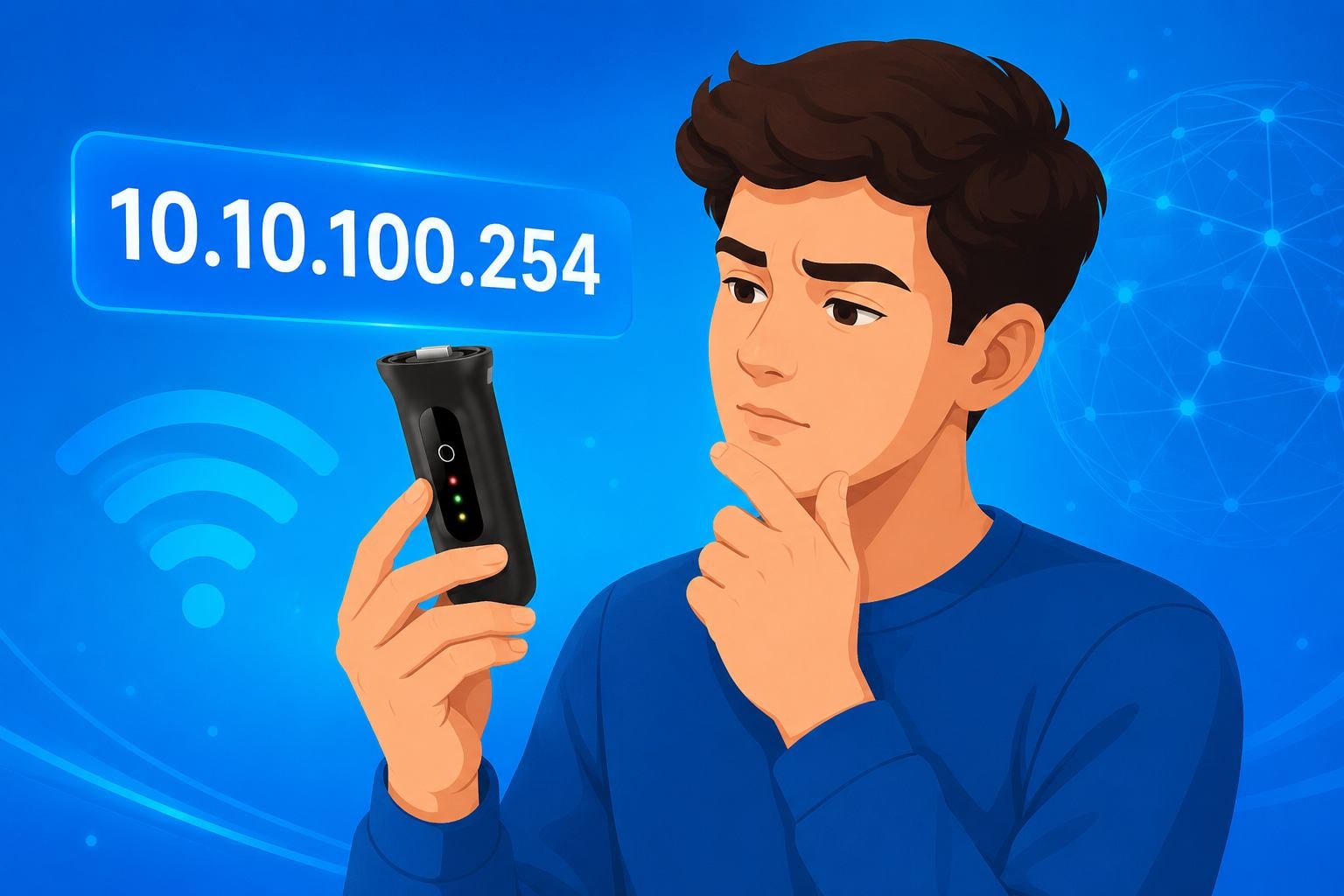
太陽光発電インバーター用のWiFiデータロガー(一般にWiFiスティックまたはデータロガーと呼ばれます)を設定する際、10.10.100.254 は Growatt、SOFARSOLAR、Solis、Deye など多くの主要ブランドで使用されるデフォルトの管理IPアドレスです。
10.10.100.254のログインページにアクセスすると、WiFiスティックのローカルWebインターフェースを開き、WiFi設定を構成し、インバーターをインターネットに接続して、システムを太陽光発電監視プラットフォームに連携できます。
太陽光発電システムを初めて設置する場合、ルーターを交換した場合、またはネットワーク障害後にWiFiスティックを再接続する場合は、通常、10.10.100.254設定ページに再度ログインしてネットワーク接続を再設定する必要があります。
10.10.100.254にログインしてWiFiスティックを設定する方法
1. WiFi スティックをソーラーインバーターの通信ポートに差し込み、インバーターの電源が正しく入っていることを確認します。システムが起動すると、WiFi スティックの電源インジケーターが点灯するはずです。
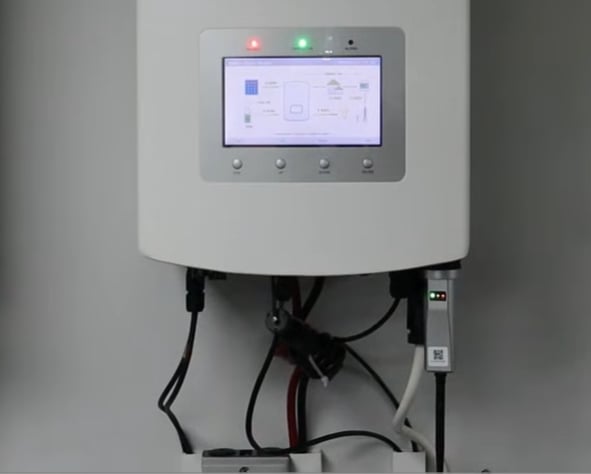
2. スマートフォンまたはパソコンで WiFi 設定を開き、データロガーが発信している無線ホットスポットに接続します。ネットワーク名(SSID)は通常、AP_XXXXXX、SOLIS_XXXX、または WiFi_XXXX のような形式です。
デフォルトの WiFi パスワードは、通常 WiFi スティックに貼られたラベルに印刷されており、Password または Key と表示されている場合があります。ラベルが破損している、または読めない場合は、12345678 や 123456789 などの一般的なデフォルトパスワードを試してください。一部のモデルでは、初回接続時にパスワードが不要です。

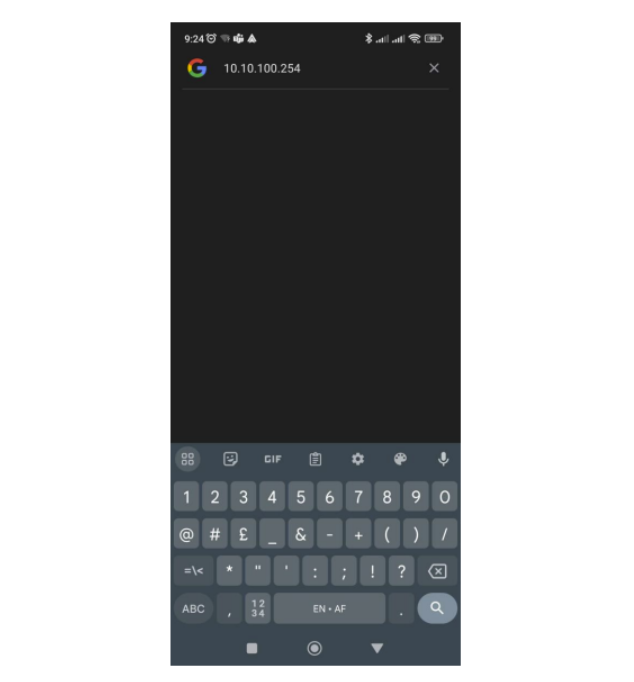
3. 接続できたら、Chrome、Safari、Edge、またはスマートフォンの Web ブラウザを開きます。ブラウザのアドレスバーに 10.10.100.254 または完全なアドレス http://10.10.100.254 を入力し、WiFi スティックのログインページへ移動します。
アドレスは検索ボックスではなく、必ずブラウザのアドレスバーに入力してください。また、10.10.100.254.、10.10.10.254、www.10.10.100.254、10.10.100.254.com、http//10.10.100.254、http:10.10.100.254 のような入力ミスを避けるため、IP アドレスをよく確認してください。
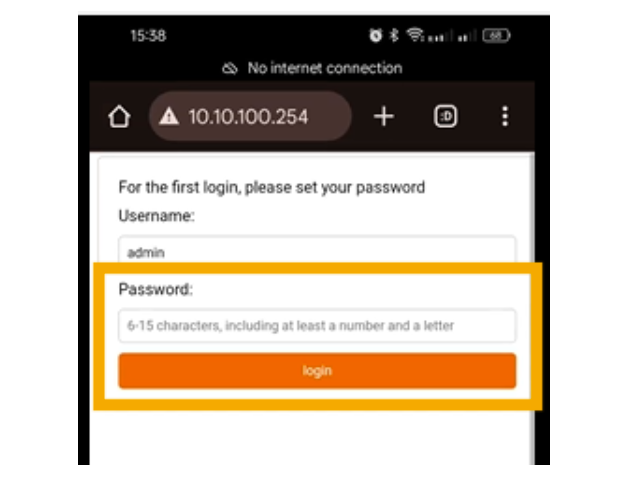
4. ログイン画面で、デフォルトのユーザー名とパスワードを入力します。多くの WiFi スティックでは、ユーザー名とパスワードの両方に admin が使われますが、一部の機器ではデフォルトパスワードとして 12345678 が使われる場合があります。正しいログイン情報は通常、機器のラベルに印刷されています。
新しいタイプのデータロガースティックでは、セキュリティ強化のため、初期設定時に新しい管理者パスワードの作成を求められることがあります。
5. データロガーの管理ダッシュボードにログインしたら、Wizard、Quick Set、または Network Configuration などの項目を探します。システムは周辺の無線ネットワークを自動的にスキャンします。
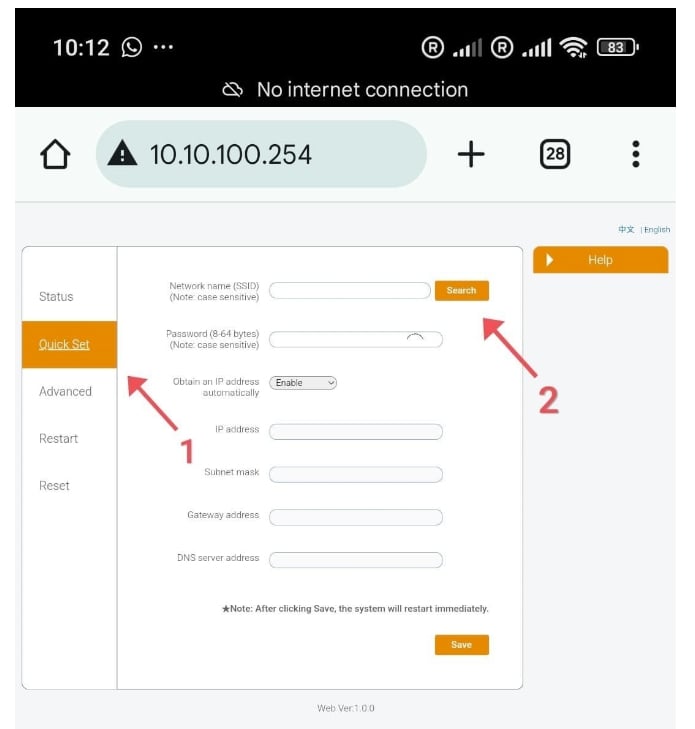
6. スキャンされた SSID 一覧から、自宅ルーターの WiFi ネットワーク名を選択します。次に、パスワード欄に WiFi パスワードを慎重に入力し、Save をクリックします。
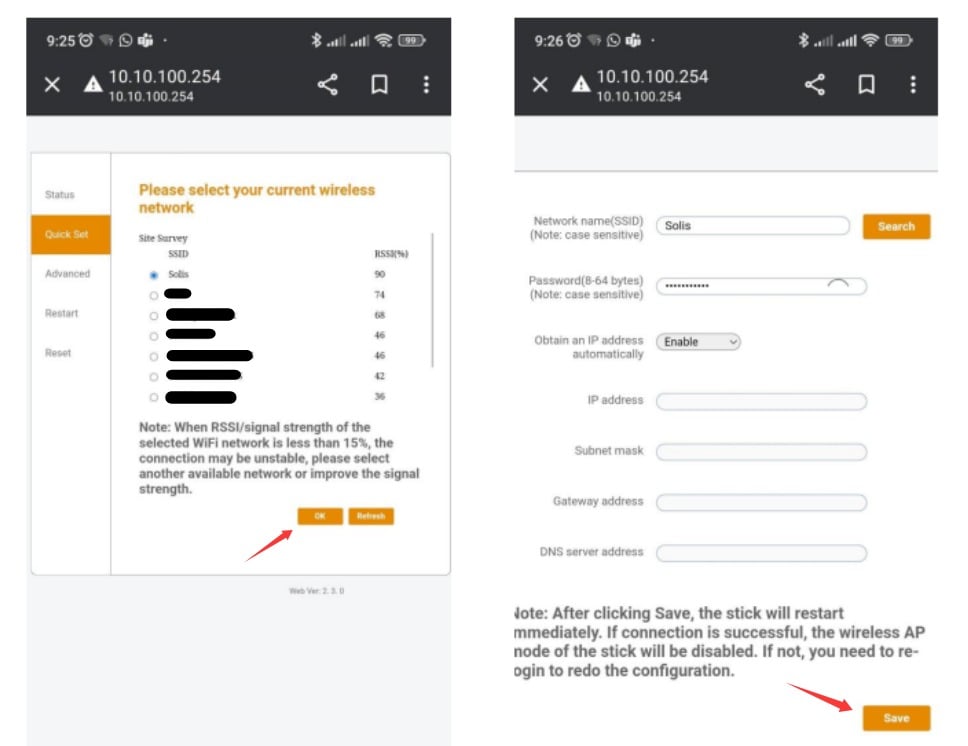
7. WiFi スティックがルーターに自動接続するまで数秒待ちます。接続が完了すると、インバーターが太陽光発電監視プラットフォームへデータを送信し始め、設定は完了です。


