 IP
IP
Linksys ルーターを使っている多くの人は Wi-Fi パスワードを変更したいと思っているものの、設定ページへのアクセス方法が分かりません。変更するには、ルーターの ログインアドレス が必要で、これが Linksys 管理画面(管理パネル)への入口になります。ログイン後は、Wi-Fi パスワードの変更やネットワーク設定の調整を簡単に行えます。
Linksys ルーターのログインアドレス
Linksys ルーターでよく使われるログインアドレスは次の 3 つです:
- 192.168.1.1:最も一般的なローカルのログインアドレスです。端末が Linksys の Wi-Fi に接続されていれば、管理画面を開けます。ログインにインターネット接続は不要です。
- http://myrouter.local/:Linksys Mesh ルーター(Velop シリーズを含む)で推奨されるローカルログインアドレスで、Linksys が公式に推奨しています。端末を Linksys Mesh の Wi-Fi に接続するだけで管理画面にアクセスできます。
- https://www.linksyssmartwifi.com:クラウド経由のログインです。ルーターがオンラインで Linksys アカウントに紐付いていれば、遠隔から設定を管理できます。
どのアドレスを使うべきか分からない場合は、ルーター底面のラベルを確認するか、端末の Wi-Fi 詳細で「Gateway」または「Router IP」を探してください。表示されているアドレスがログイン入口です。

Linksys 管理画面にログインする方法
1. スマホまたはパソコンを Linksys の Wi-Fi ネットワークに接続し、モバイルデータ通信(4G/5G)をオフにします。

2. Web ブラウザを開き、アドレスバーに 192.168.1.1 または http://myrouter.local/ を手入力して、Enter キーを押すか Go をクリックします。192.168.l.1 や myrouter.local と誤入力しないよう注意し、検索エンジンで検索しないでください。

3. ログインページで管理者パスワードを入力します。初回設定ではパスワードの作成を求められます。以前にパスワードを設定している場合は、作成したパスワードを使用してください。詳しくはこちら:Linksys ルーターのユーザー名とパスワードを確認する方法
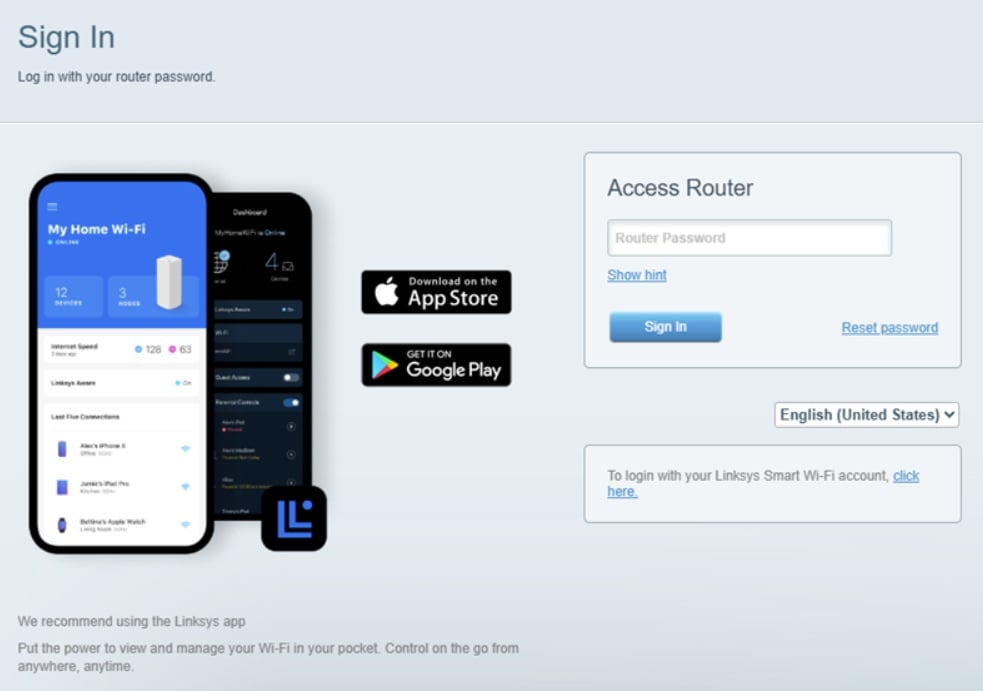
4. ログインすると Linksys 管理画面のホームにアクセスできます。Wi-Fi 設定 に進み、2.4GHz と 5GHz の Wi-Fi ネットワーク名とパスワードを変更します。
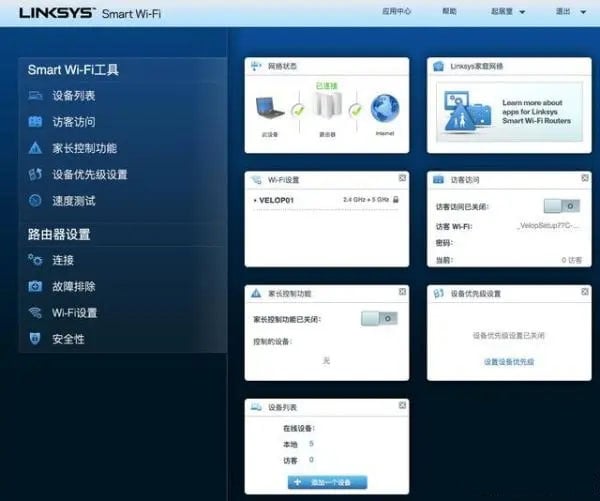
ヒント: Linksys Mesh ルーターでは Linksys アプリの利用がおすすめです。Mesh ノードの管理、ネットワーク状況の確認、Wi-Fi パスワードの変更などが、アプリからのほうが簡単で安定しており便利です。


