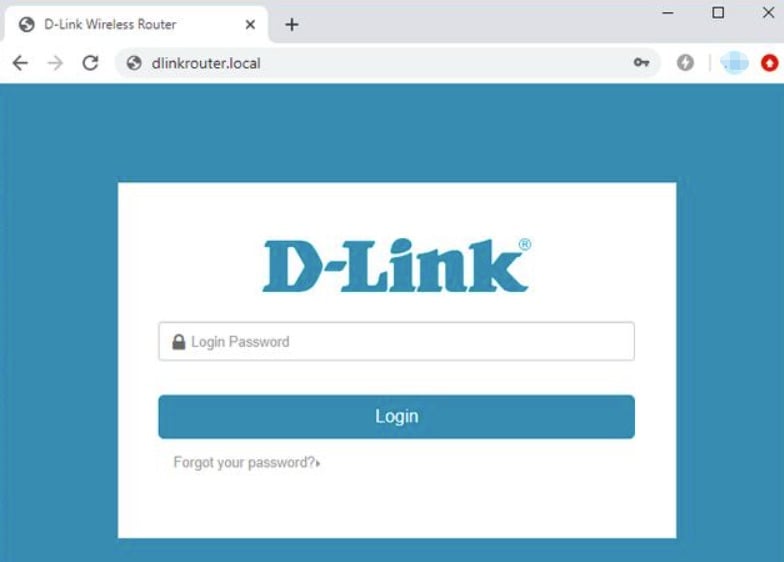
IP
IP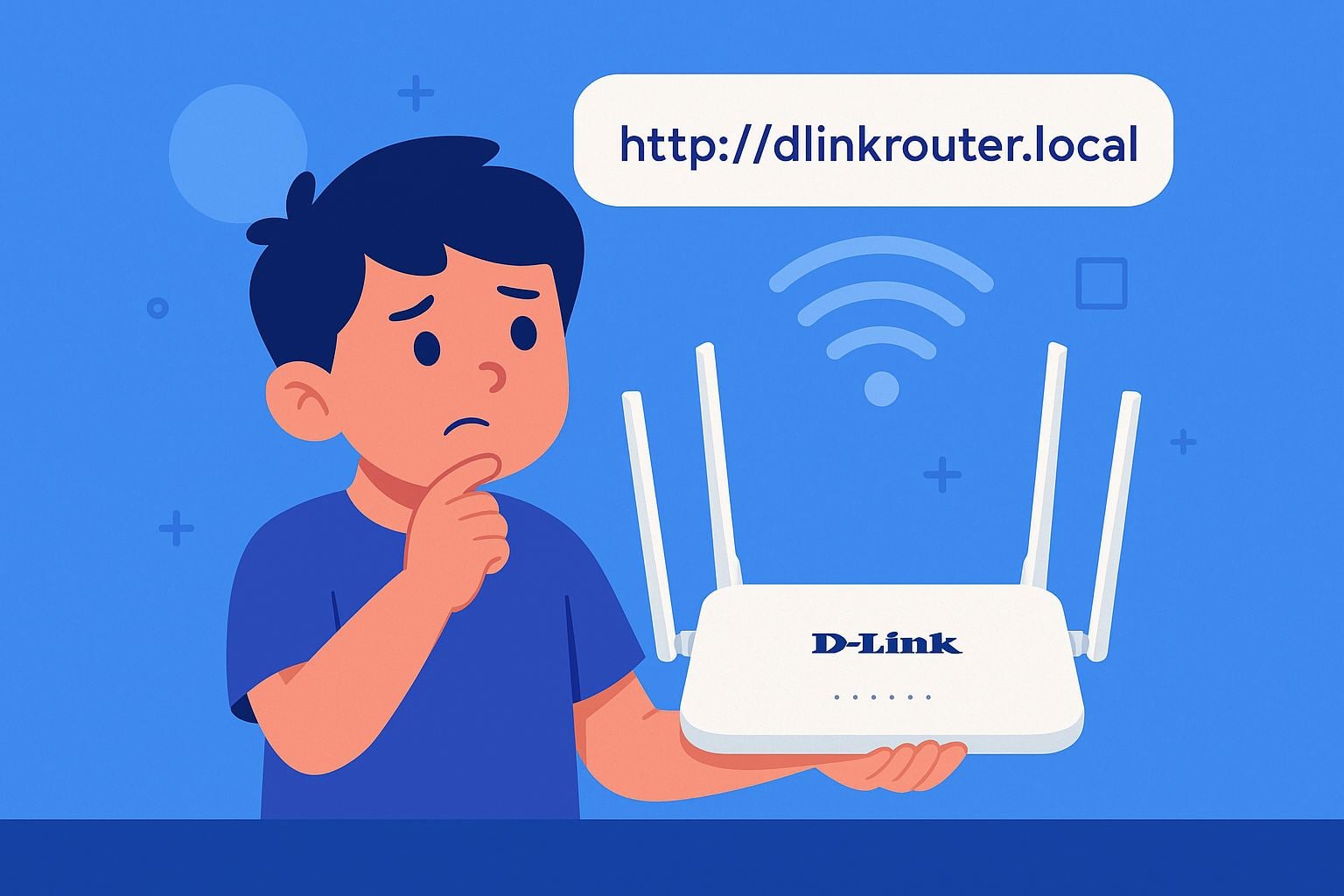
D-Linkは最も人気のある家庭用ルーターブランドの一つです。Wi-Fiパスワードの変更、ネットワーク名の変更、接続デバイスの確認などを行うには、ルーターの管理ページにログインする必要があります。最も簡単な方法の一つは、 http://dlinkrouter.localにアクセスすることです。
http://dlinkrouter.local とは何ですか?
簡単に言うと、http://dlinkrouter.local は、D-Link ルーターのログイン ページにアクセスするために使用されるローカル Web アドレスです。
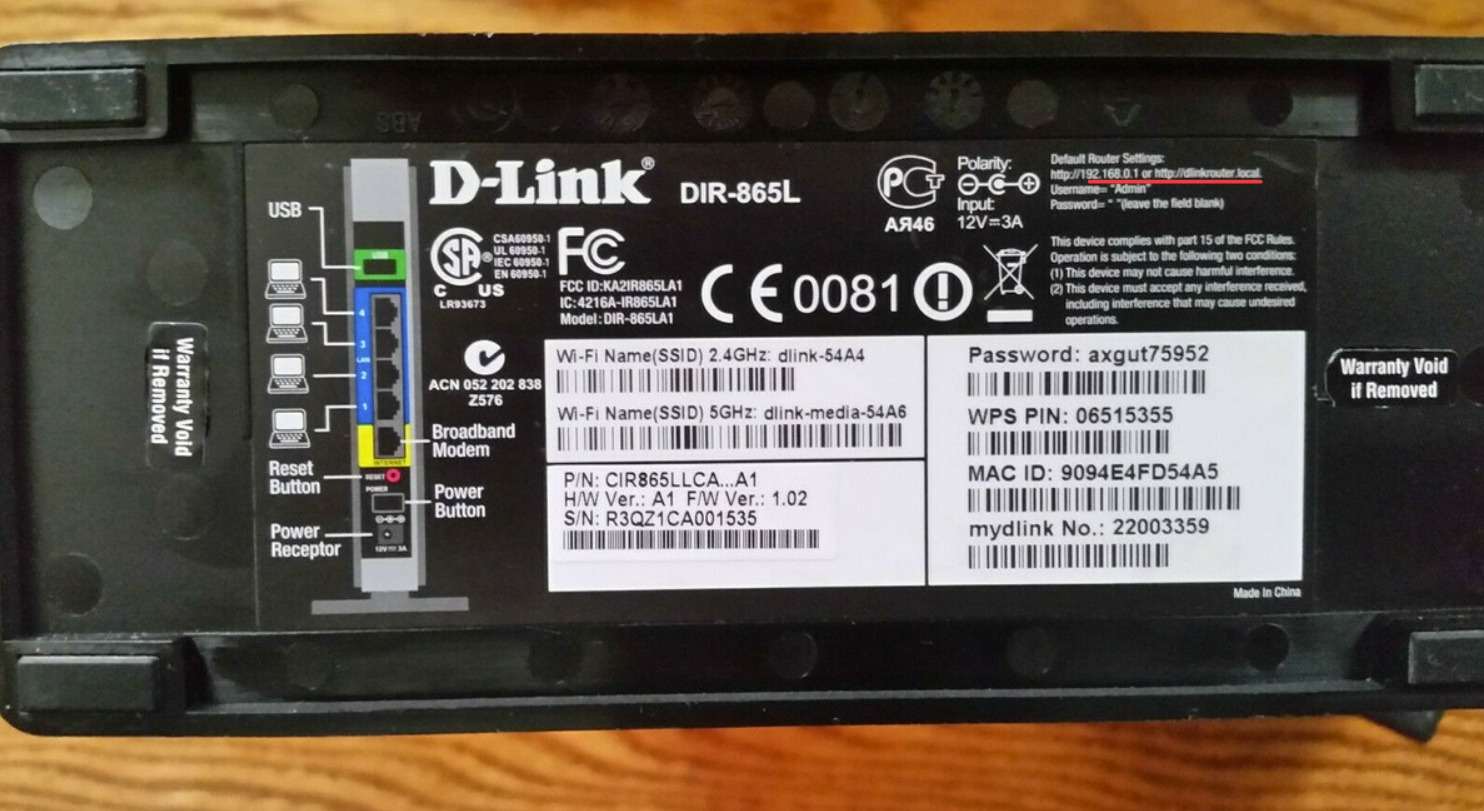
D-Link ルーターの一般的なログイン アドレスは次のとおりです。
ただし、正しいアドレスはルーターのモデルによって異なる場合があります。例えば、DIR-518LやDIR-890Lなどのモデルは、http://dlinkrouter.localからアクセスできます。
ログインすると、次のようなさまざまな設定を管理できます。
- Wi-Fi 名 (SSID) の変更
- ワイヤレス パスワードの更新。
- 接続されたデバイスの管理。
- ルーターのファームウェアのアップグレードなど。
dlinkrouter.local 経由で D-Link ルーターにログインする方法
スマートフォンまたはパソコンからログインできます。以下の簡単な手順に従ってください。
ステップ1:D-Linkルーターに接続する
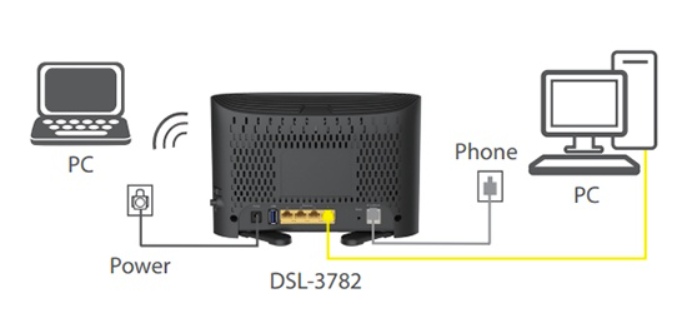
コンピュータ ユーザーの場合:イーサネット ケーブルの一方の端をルーターの黄色の LAN ポート (1 ~ 4) のいずれかに接続し、もう一方の端をコンピュータの LAN ポートに接続します。
スマートフォンをご利用の場合: Wi-Fi設定を開き、ルーターのネットワーク名を見つけて接続します。(初めて設定する場合は、パスワードが不要な場合があります。)
ステップ2: ブラウザを開いてアドレスを入力する
Web ブラウザ (Chrome、Safari、Edge、Firefox など) を開きます。
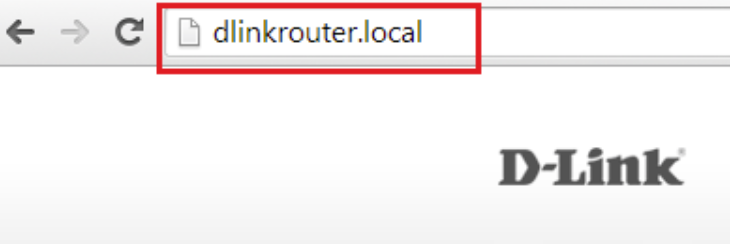
アドレスバー(検索ボックスではありません)をタップし、 「http://dlinkrouter.local」と入力して、Enter キーを押すか、「Go」をタップします。
ステップ3: 管理ページにログインする
ページが正常に読み込まれると、D-Link のログイン画面が表示されます。
初めてログインする場合は、管理者パスワードを作成し、Wi-Fi 名とパスワードを設定するように求められます。
以前にログインしたことがある場合は、既存の管理者パスワードを入力して続行してください。
管理者パスワードを忘れた場合は、ページ上の「パスワードを忘れた場合」リンクを探してください。リンクがない場合は、背面のリセットボタンを使ってルーターをリセットする必要があります。詳しくは、 D-Linkログイン - デフォルトパスワードとパスワードエラーの修正方法をご覧ください。