 IP
IP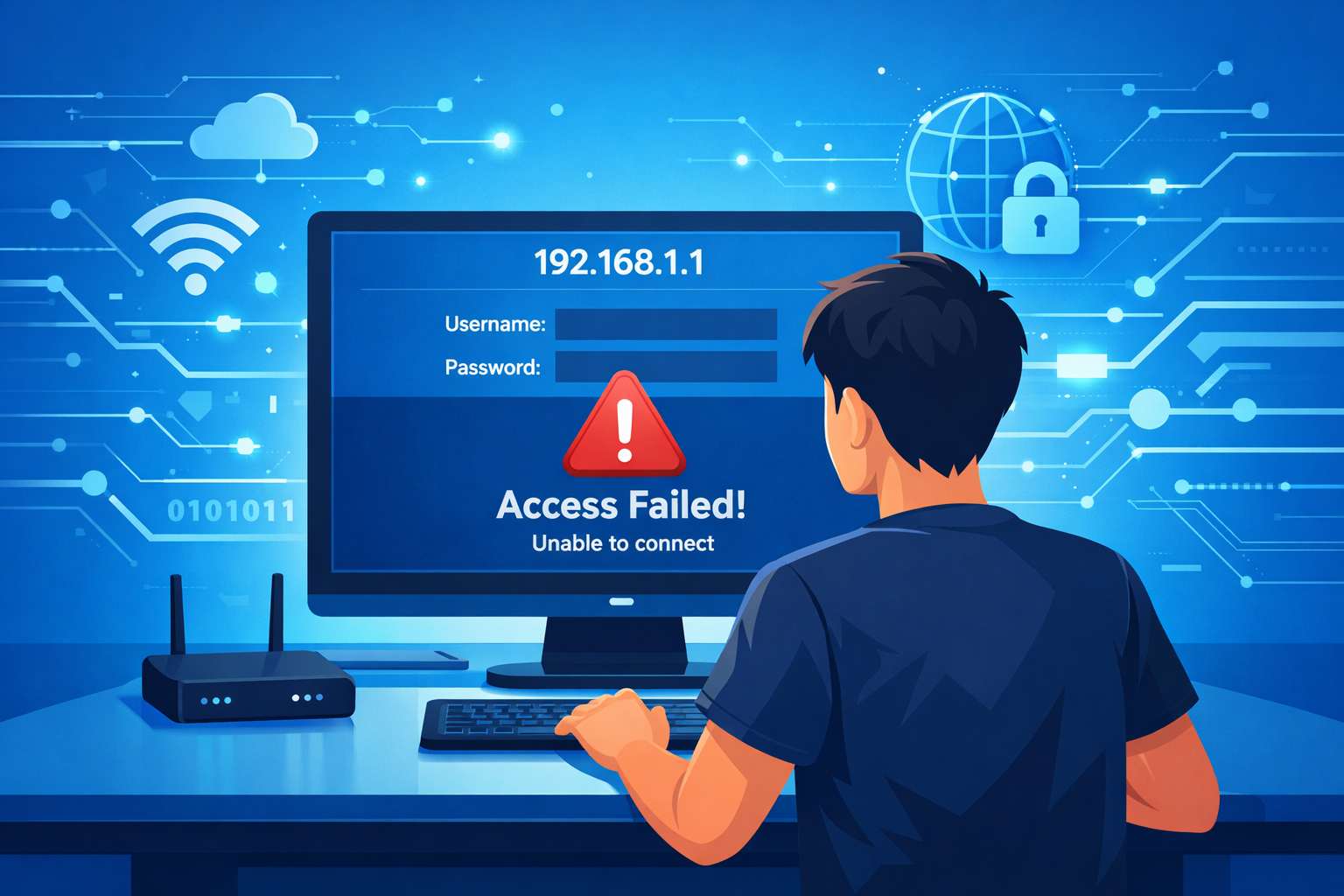
192.168.1.1 は、多くの家庭用ルーターで使用されているデフォルトのログイン用IPアドレスです。このアドレスからルーターの管理画面にアクセスし、Wi-Fi名やパスワードの変更、接続デバイスの管理、インターネット接続の設定を行うことができます。192.168.1.1のログインページが開かない、またはアクセスできない場合でも、通常はルーターが故障しているわけではありません。ほとんどの場合、原因はネットワーク接続の不具合やIPアドレスの入力ミスです。
ネットワーク接続を確認してください
http://192.168.1.1 にアクセスできない場合、最も一般的な原因は、スマートフォンやパソコンが正しいルーターに接続されていないことです。以下の手順で確認してください。
- ネットワーク接続を確認する:
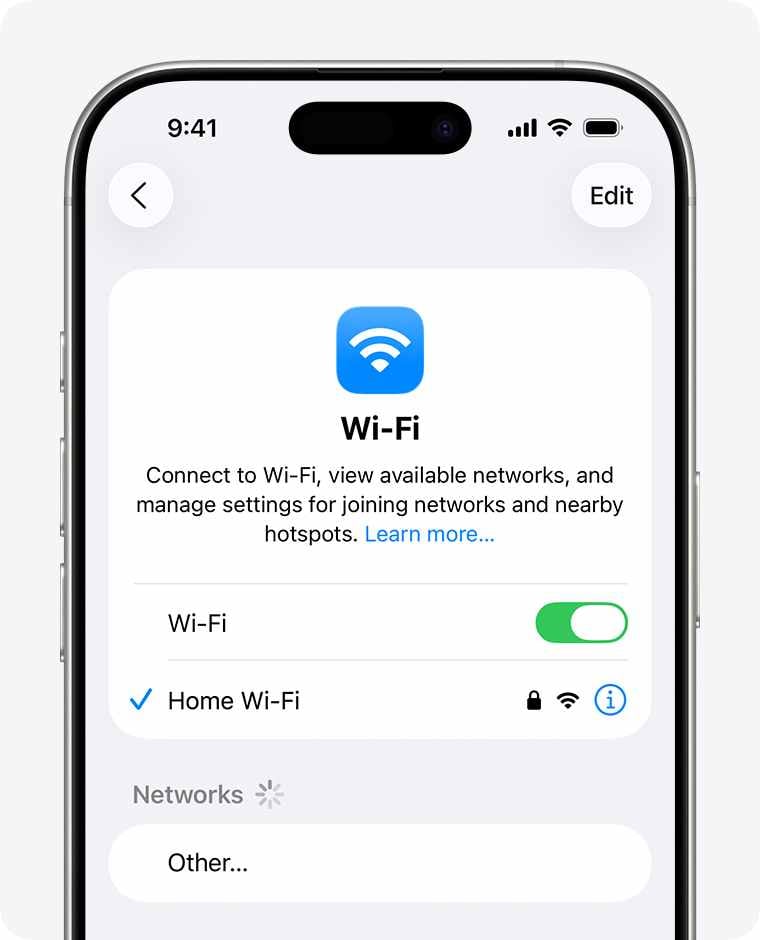
- スマートフォンの場合: Wi-Fi設定を開き、正しいSSID(無線ネットワーク名)のルーターに接続されていることを確認します。以前保存したネットワークに自動接続されたり、モバイルデータに切り替わったりすることがあります。
- パソコンの場合: Ethernetケーブルを使用している場合は、ルーターのLANポート(通常は黄色)に接続されていることを確認し、WANポートには接続しないでください。
- ネットワーク状態を確認する:
- スマートフォンでは、画面上部にWi-Fiアイコンが正常に表示されていることを確認してください。
- パソコンでは、右下のネットワークアイコンに赤い×印や警告マークが表示されていないことを確認してください。詳しくは:ルーターのWi-Fiに感嘆符が表示されインターネットに接続できない場合の対処法をご覧ください。
デバイスがモデムや別のルーターに接続されている場合、または自動的にモバイルデータに切り替わっている場合、192.168.1.1のログインページは読み込まれません。
ルーターのIPアドレスを確認してください
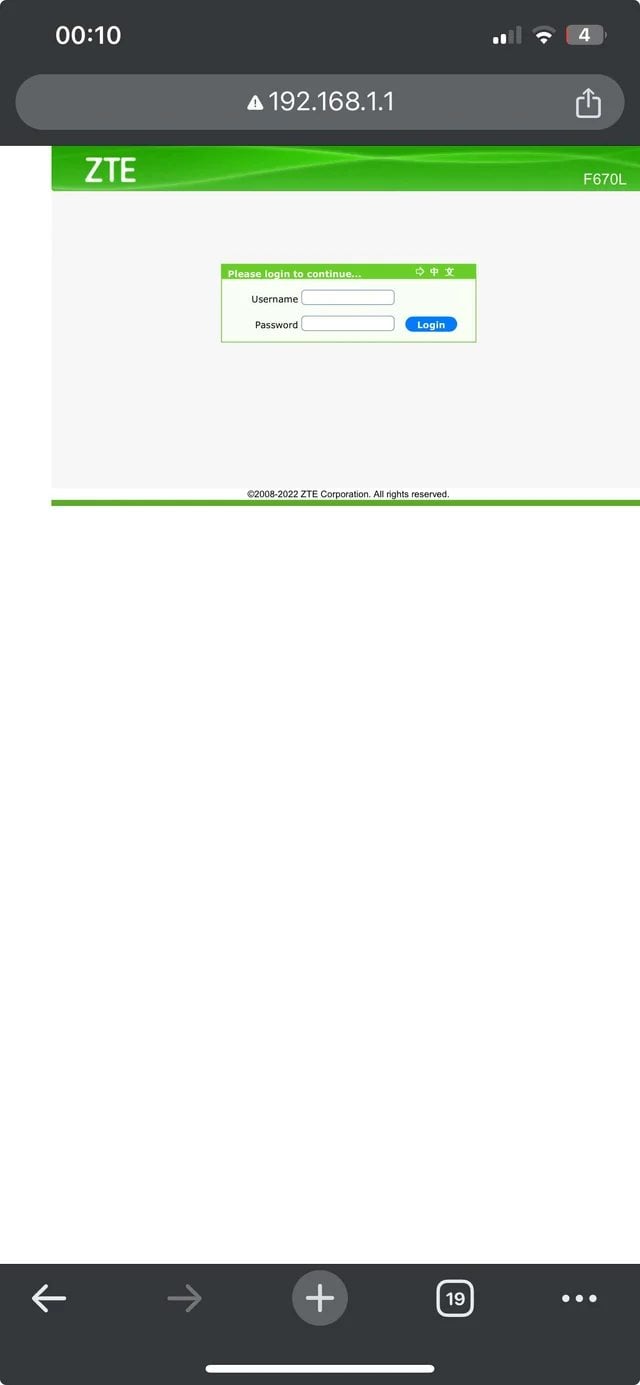
すべてのルーターが 192.168.1.1 をログイン用に使用しているわけではありません。多くのルーターは工場出荷時のデフォルトIPアドレスとして 192.168.1.1 が設定されていますが、ネットワーク管理者によって変更されている場合があります。アドレスが変更されている場合、192.168.1.1 を入力すると「このサイトにアクセスできません」というエラーが表示されます。
ログインする前に、ネットワークの デフォルトゲートウェイ を確認し、正しいIPアドレスを使用することをおすすめします。
- スマートフォンの場合: Wi-Fi設定を開く → 接続中のネットワークをタップ → 「ゲートウェイ」または「ルーター」を確認します。
- パソコンの場合:
- Windows: 「ネットワークとインターネットの設定」を開く → 「デフォルトゲートウェイ」を確認します。
- Mac: システム設定 → ネットワーク → 現在の接続を選択 → 「ルーター」アドレスを確認します。
正しいIPアドレスを確認したら、正確に入力してください。詳細については、192.168.1.1 ルーターログインIPアドレスのエラーとよくある間違いをご覧ください。
- IPアドレスはブラウザのアドレスバー(通常は画面上部)に入力してください
- 「www」を追加しないでください
- 検索エンジンに入力しないでください
- 英語以外の句読点を使用しないでください
以下の誤った形式でIPアドレスを入力しないでください:
- 192.168.l.1
- 192.168.1.l
- 192.168.11
- www.192.168.1.1
- 192.168. 1.1
- 192。168。1。1
- http//192.168.1.1
- http:/192.168.1.1
- https://192.168.1.1.com
- 192.168.1.1/
- 19216811
- 192.168.1.01
- 192.168.1.1:80:80
公式アプリを使ってルーターにアクセスする
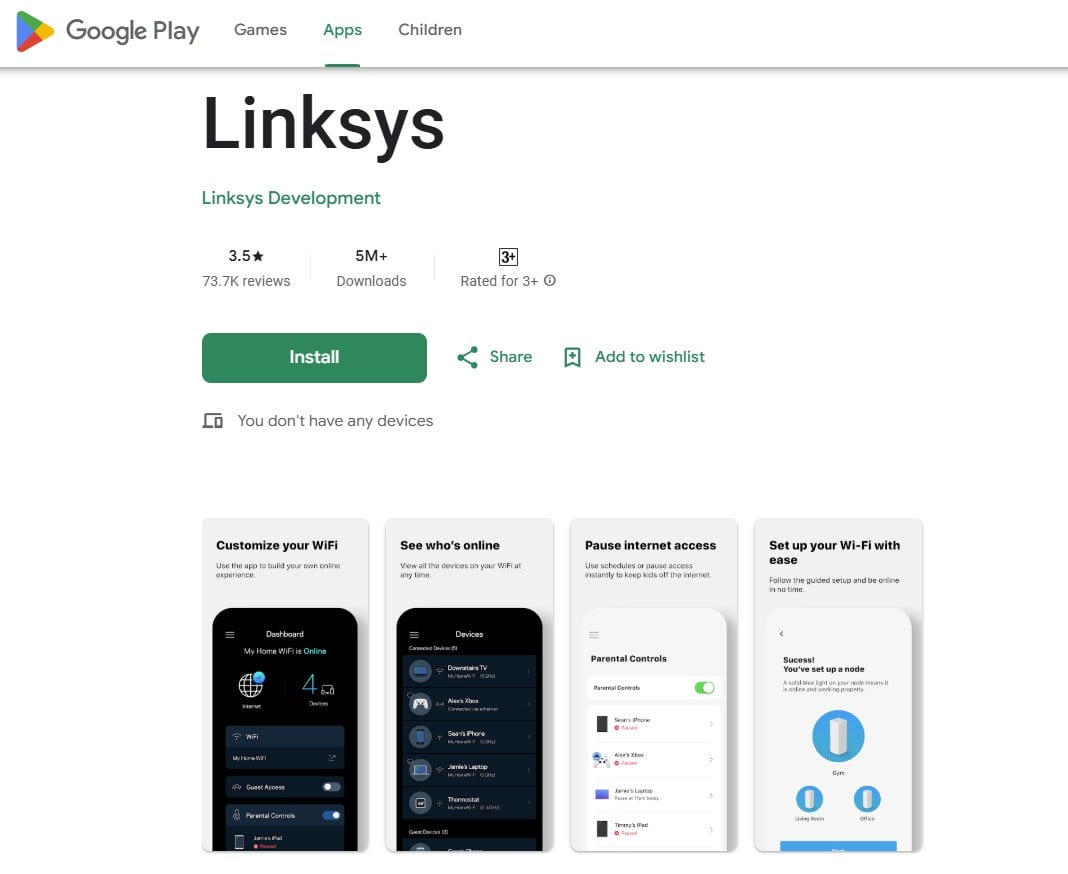
多くのルーターは、主にスマホアプリで管理するよう設計されており、Webインターフェースは予備の手段として用意されています。192.168.1.1 が開かない場合は、代わりにルーターの公式アプリを使用できます。こちらも参照:WiFiを素早く設定できる公式ルーター管理アプリ。
- ルーターのWi-Fiに接続する: スマホのWi-Fi設定を開き、ルーターの無線ネットワークに接続します。
- 公式アプリをダウンロードする: ルーターを裏返して底面のラベルを確認します。多くのブランドは公式管理アプリ用のQRコードを用意しています。コードを読み取ってダウンロードするか、アプリストアでそのブランドの公式アプリを検索してください。
- アプリを開いてログインする: インストール後にアプリを起動します。通常は接続中のルーターを自動検出し、ログインまたは初期設定を案内してくれます。ログイン後はアプリから直接ネットワークを管理できます。
覚えておいてください:何度か試しても 192.168.1.1 のWebログインページにアクセスできない場合、ブラウザを何度も更新し続ける必要はありません。公式アプリのほうが、設定管理が速くて簡単で、より安定していることが多いです。

192.168.1.1は何ですか?
192.168.1.1は何ですか?192.168.1.1はローカルイントラネットのIPアドレスです。 ネットギア(NETGEAR)ルーターまたは他のブランドのルーターがこのIPアドレスをゲートウェイとして使用しています。通常、このアドレスにルーター管理者権限を設定し、ネットワーク管理者がルーターとネットワークを構築できるようにしています。ここでは、セキュリティオプション、ネットワーク管理、IP Q
- 2021年11月24日
- Information


