IP
IP
ルーターの管理インターフェイスにアクセスするには、正しい IP アドレスを使用することが重要です。多くのユーザーは Google で「10.5 50.1」を検索しますが、「10.5 50.1」では IP アドレスが間違って入力されているためルーターを開くことができません。正しい IP アドレスはドットで区切る必要があります (例: 「10.5.50.1」)。この記事を注意深く読むと、10.5.50.1 を使用してルーターに正しくログインする方法がわかります。
10.5.50.1 とは何ですか?
10.5.50.1 は、ローカル エリア ネットワーク (LAN) 内のルーターやゲートウェイ デバイスでよく使用されるプライベート IP アドレスです。この IP アドレスを使用すると、ユーザーはルーターの管理インターフェイスにアクセスして、さまざまなネットワーク設定や管理タスクを実行できます。

10.5 50.1 がルーターを開けないのはなぜですか?
IP アドレスはネットワーク上のデバイスを識別するもので、「10.5 50.1」は有効な IP アドレスではありません。標準の IP アドレス形式は、ドットで区切られた 4 つの数字グループで構成され、各グループの範囲は 0 ~ 255 です。したがって、正しい形式は「10.5.50.1」です。誤った IP アドレス「10.5 50.1」を入力すると、ブラウザはデバイスを見つけることができず、ルーターのログイン ページを開くことができなくなります。クリックして表示: IP アドレスとは

10.5.50.1 を使用してルーターに正常にログインするにはどうすればよいですか?
1. デバイスをルーターに接続します。
ワイヤレス ルーターと同じローカル ネットワークに接続されているコンピューター、電話、タブレットなどのデバイスを使用できます。通常、これはワイヤレス接続 (Wi-Fi) を介して行われ、デバイスの WLAN 設定でルーターの Wi-Fi 名を見つけてパスワードを入力します。デスクトップ コンピューターを使用している場合は、イーサネット ケーブルの一方の端をコンピューターのネットワーク ポートに接続し、もう一方の端をルーターの LAN ポートに接続すると、コンピューターとルーターが自動的に接続されます。

2. 正しい IP アドレスを見つける:
ルーターの管理インターフェイスにアクセスする前に、正しい IP アドレスを知っておく必要があります。多くのルーターには、デフォルトの IP アドレス、ユーザー名、パスワードが記載されたラベルが背面または底面に貼られています。デフォルトの IP アドレスを変更した場合は、次の手順で正しい IP アドレスを見つけることができます。
- コンピューターの場合: 画面の右下にある「ネットワーク接続」アイコンをクリック → 「ネットワークとインターネットの設定」を選択 → 「イーサネット (または WLAN)」を選択 → 「ネットワークと共有センター」をクリック → 「接続」の横にある「接続されたネットワーク (WLAN など)」をクリック → 「詳細」をクリックすると、ルーターの IP アドレスが「IPv4 デフォルト ゲートウェイ」の横に表示されます。
- 携帯電話の場合: 「設定」に移動 → 「Wi-Fi」をタップ → 現在接続しているWi-Fiネットワークをタップ → 「詳細」または「詳細」をタップ → ゲートウェイまたはルーターのアドレス(ルーター管理インターフェースにログインするために使用するアドレス)を確認します
3. Webブラウザを開きます。
デバイスで、Chrome、Firefox、Safari、Edge などの Web ブラウザを開きます。
4. 正しいIPアドレスを入力します。
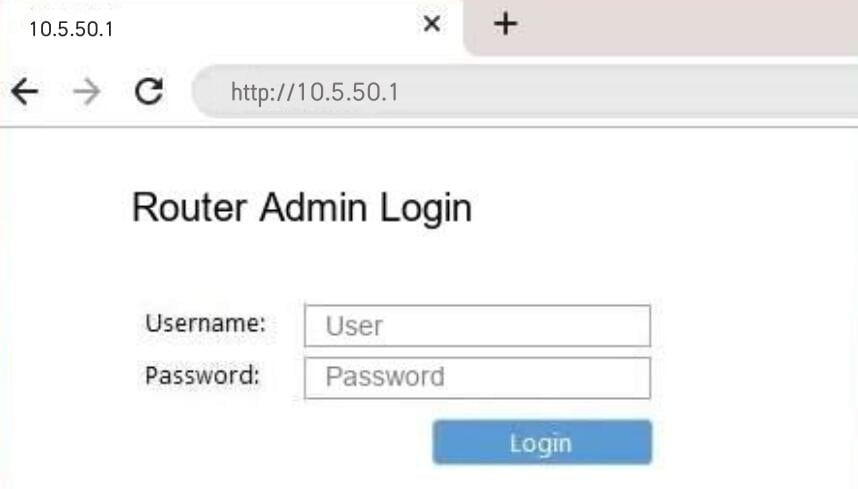
ブラウザのアドレスバーに「 10.5.50.1 」と入力し、Enter キーを押します。ルーターのログイン ページが表示されます。検索バーではなく、アドレスバーに入力してください。正しい IP アドレスを入力し、10.5 50.1、10.5.50.l、www.10.5.50.1、10.5.50、10.5.5.1、https //10.5.50.1 などの入力ミスは避けてください。
5. ユーザー名とパスワードを入力します。
10.5.50.1 を正常に開くと、Web ログイン インターフェイスが表示されます。ユーザー名とパスワードを入力する必要があります。デフォルトの資格情報は通常、ルーターの下部のラベルに「admin/admin」または「admin/password」として記載されています。ログイン情報を変更した場合は、設定したユーザー名とパスワードを使用します。
6. ルーターの設定ページにアクセスします。
ログインすると、ルーターの管理インターフェースに入ります。ここでは、Wi-Fi名とパスワードの変更、ペアレンタルコントロールの設定、接続されたデバイスの管理など、さまざまな設定を行うことができます。クリックして表示: 10.5.50.1 Wi-Fiパスワードを変更する方法