IP
IP
10.10.0.1 はローカルエリアネットワーク(LAN)のIPアドレスです。RFC 1918 標準で定義されているプライベートIP範囲 10.0.0.0/8 に属します。
一般的な家庭用ルーターとは異なり、10.10.0.1 が多くの家庭用ルーターブランドで工場出荷時のデフォルトログインアドレスになっていることはまれです。むしろ、企業ネットワーク、キャンパス内イントラネット、またはカスタマイズされたネットワーク環境で、主要ゲートウェイやハードウェア管理の入口としてよく利用されます。
標準的な家庭用ネットワーク機器では、192.168.1.1、192.168.0.1、または 192.168.8.1 のようなゲートウェイアドレスを目にすることが多いでしょう。
10.10.0.1 のログインページにアクセスする方法
ステップ 1: まず、スマートフォンまたはパソコンを、10.10.0.1 を使用している同じネットワークに接続します。Ethernet ケーブルで接続するか、その機器が提供している WiFi に接続してください。
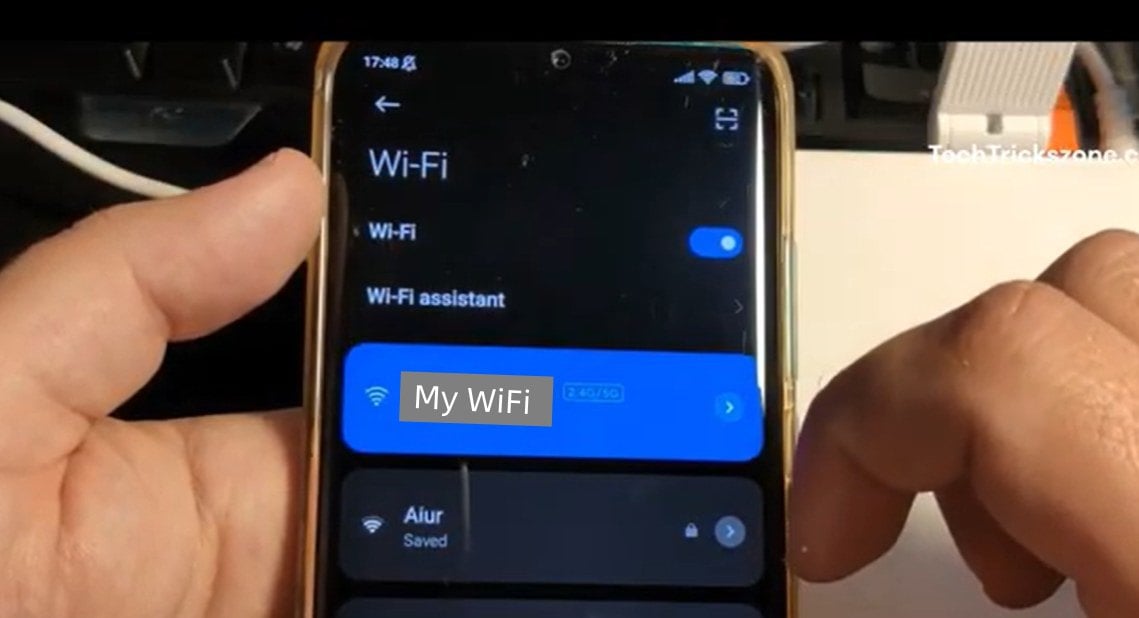
ステップ 2: 端末の現在のネットワークゲートウェイを確認します(Windows では ipconfig を実行し、“Default Gateway” を探します。スマートフォンでは WiFi の詳細にある “Gateway” 欄を確認します)。それが 10.10.0.1 であることを確認してください。
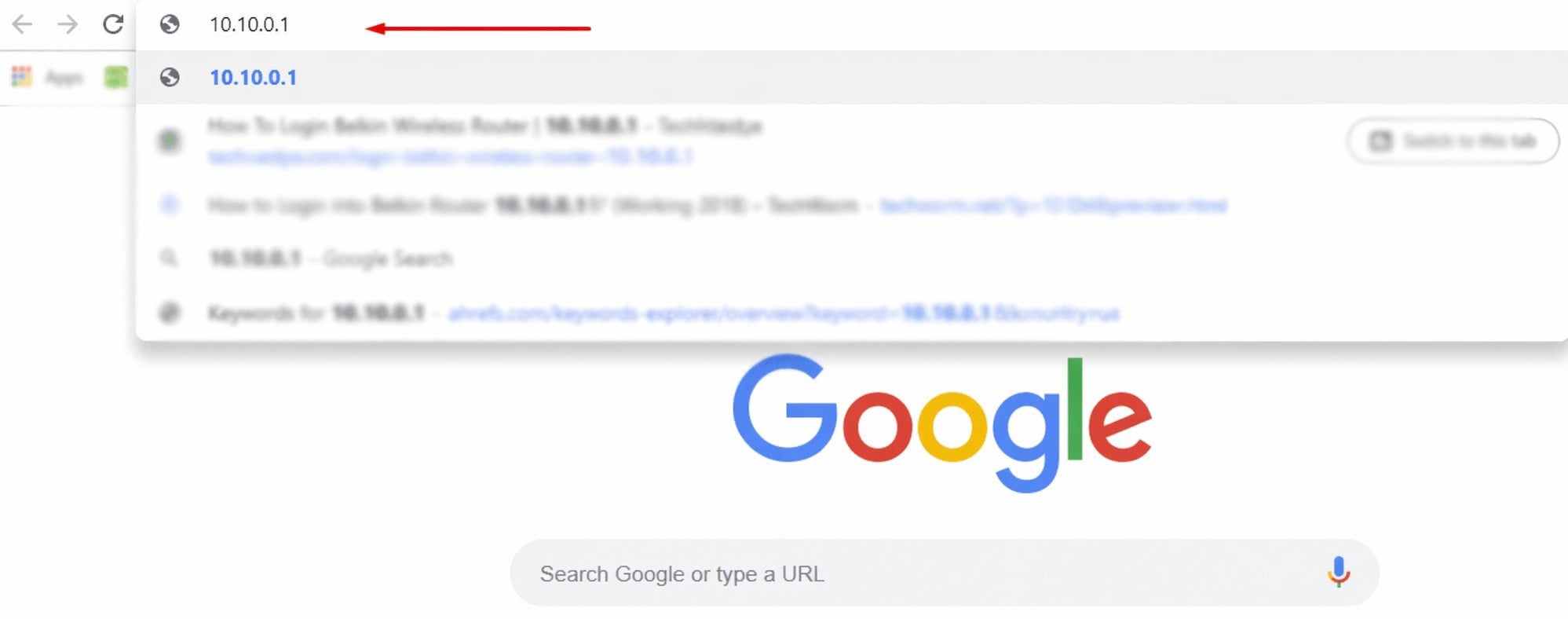
ステップ 3: Chrome、Edge、Safari などのブラウザを開き、アドレスバーに 10.10.0.1 と入力して Enter キーを押します。
アドレスの入力ミスや不要な接頭辞の追加に注意してください。www.10.10.0.1、10.10.o.1、http://10.10.0.l、http//10.10.0.1、https://10.10.0.1 のような誤りがあると、10.10.0.1 のログインページにアクセスできない場合があります。
また、入力する場所はブラウザのアドレスバー(通常は画面の上部または下部)であり、Google や Bing などの検索エンジンではないことを確認してください。検索欄に入力すると、ログインページを開くのではなく検索語として扱われます。
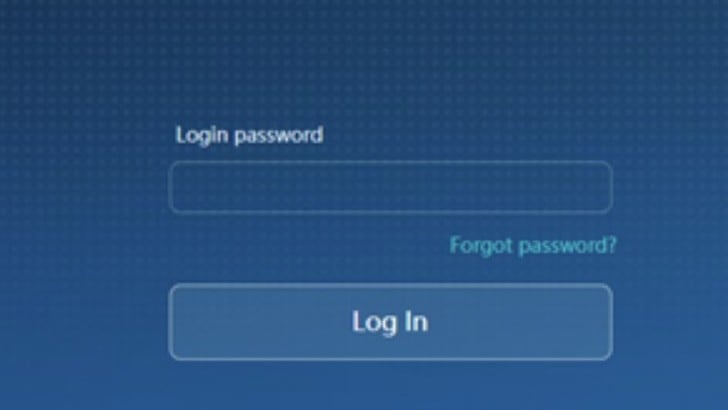
ステップ 4: ログインページが読み込まれたら、管理者のユーザー名とパスワードを入力してサインインします。企業向けやカスタム構成のネットワーク機器では、通常、共通のデフォルトパスワードは使用されません。ログイン情報は、多くの場合、初期設定時に IT 管理者によって設定されます。不明な場合は、機器のラベルを確認するか、ネットワーク管理者に問い合わせてください。ログイン失敗を繰り返すと、アクセスが一時的に制限されることがあります。