 IP
IP
10.10.10.10 は、10.0.0.0/8 の範囲に含まれるプライベート IP アドレスです。ただし、一般的なデフォルトゲートウェイではなく、標準的なルーターのログイン IP として広く使われているわけでもありません。多くの家庭用ルーターでは、代わりに 192.168.1.1 や 192.168.0.1 などのアドレスが使われます。
一般的な家庭用ルーターの管理画面で 10.10.10.10 が使われているケースはほとんどありません。むしろ、次のような特定のネットワーク構成で見かけることが多いです。
- 企業ネットワークにおけるゲートウェイまたはデバイス管理用 IP
- OpenWrt や RouterOS など、カスタムルーターシステムの管理インターフェース
- 無線アクセスポイント、エクステンダー、監視機器の管理用 IP
つまり、10.10.10.10 は特定の機器に紐づいたアドレスではなく、必要に応じて割り当てられる設定可能なローカル IP アドレスです。
場合によっては、セカンダリルーター、レンジエクステンダー、または LAN IP が手動で変更された機器で、10.10.10.10 がログインアドレスとして使われることがあります。
10.10.10.10 の設定ページにアクセスする方法
管理ページにアクセスする前に、10.10.10.10 が実際にお使いの機器の管理用 IP アドレスであることを確認してください。
スマートフォンの WiFi 設定(ネットワークの詳細)で確認するか、パソコンで ipconfig を実行し、「デフォルト ゲートウェイ」を確認します。
ゲートウェイに 10.10.10.10 と表示されていれば、それがお使いの機器の正しいログインアドレスです。
確認できたら、次の手順に進みます。
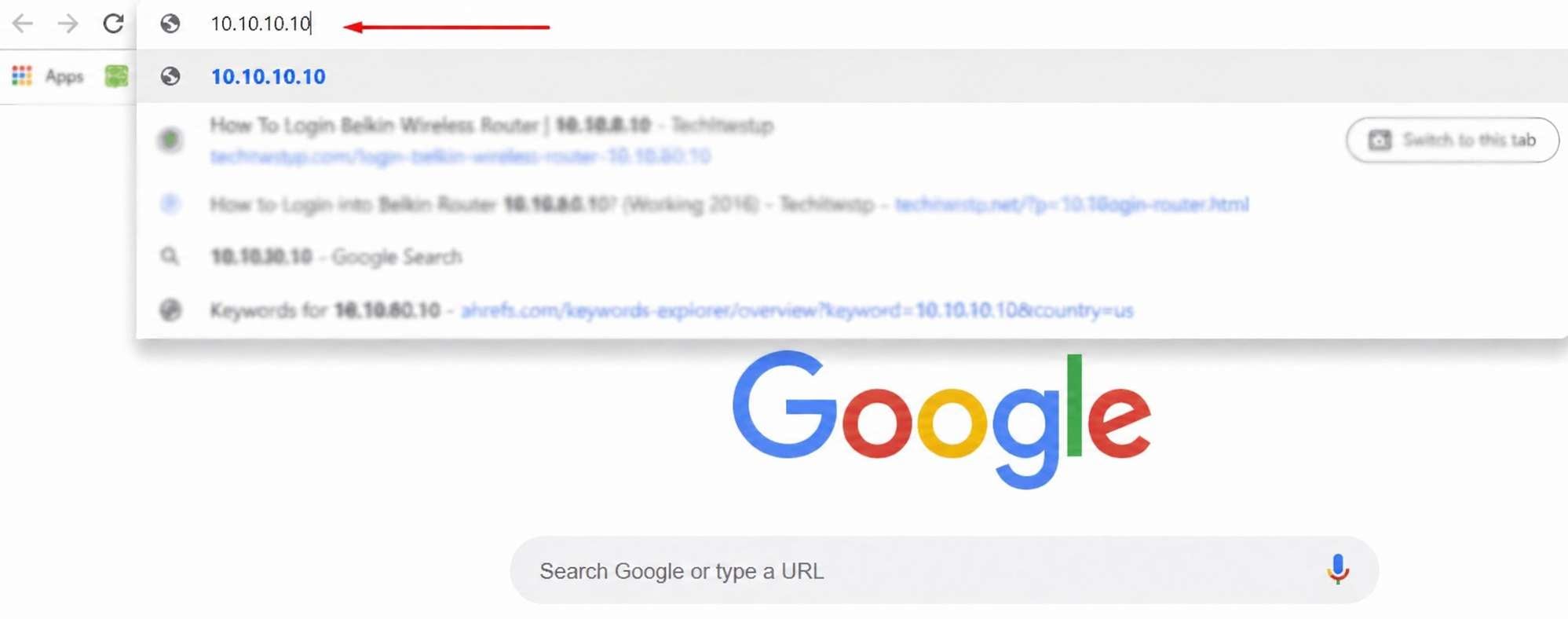
1. ブラウザ(Chrome、Edge、Safari、または任意のモバイルブラウザ)を開き、アドレスバーに 10.10.10.10 と入力して Enter キーを押します。検索として扱われず URL として開くように、完全なアドレス http://10.10.10.10 を入力してもかまいません。
アクセスする前に、IP アドレスをもう一度確認してください。10.10.10.l、10.10.10.100、http//10.10.10.10、https 10.10.10.10 のような入力ミスがあると、ルーターのログインページにアクセスできない場合があります。
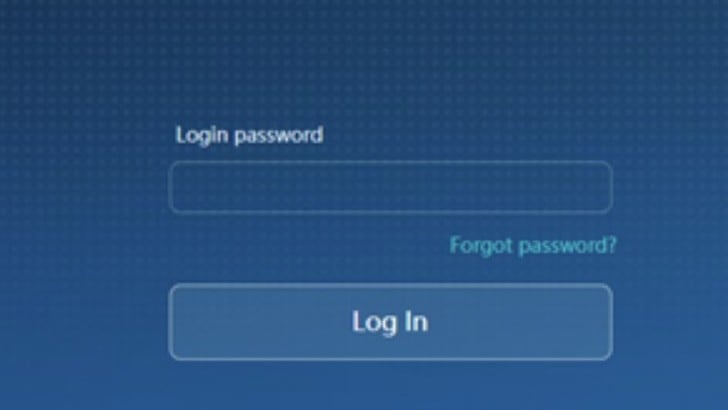
2. ページが読み込まれると、ログイン画面が表示されます。ユーザー名とパスワードを入力してサインインします。
機器が新品の場合、またはリセット済みの場合は、本体ラベルやマニュアルに記載されている初期ログイン情報を使用してください。
OpenWrt などのカスタムルーターシステムでは、初期ユーザー名は通常 root で、パスワードは password、admin、または空欄の場合があります。
3. ログインすると管理パネルが表示され、WiFi 名の変更、パスワードの更新、インターネット接続の設定、その他のネットワーク設定の管理ができます。


