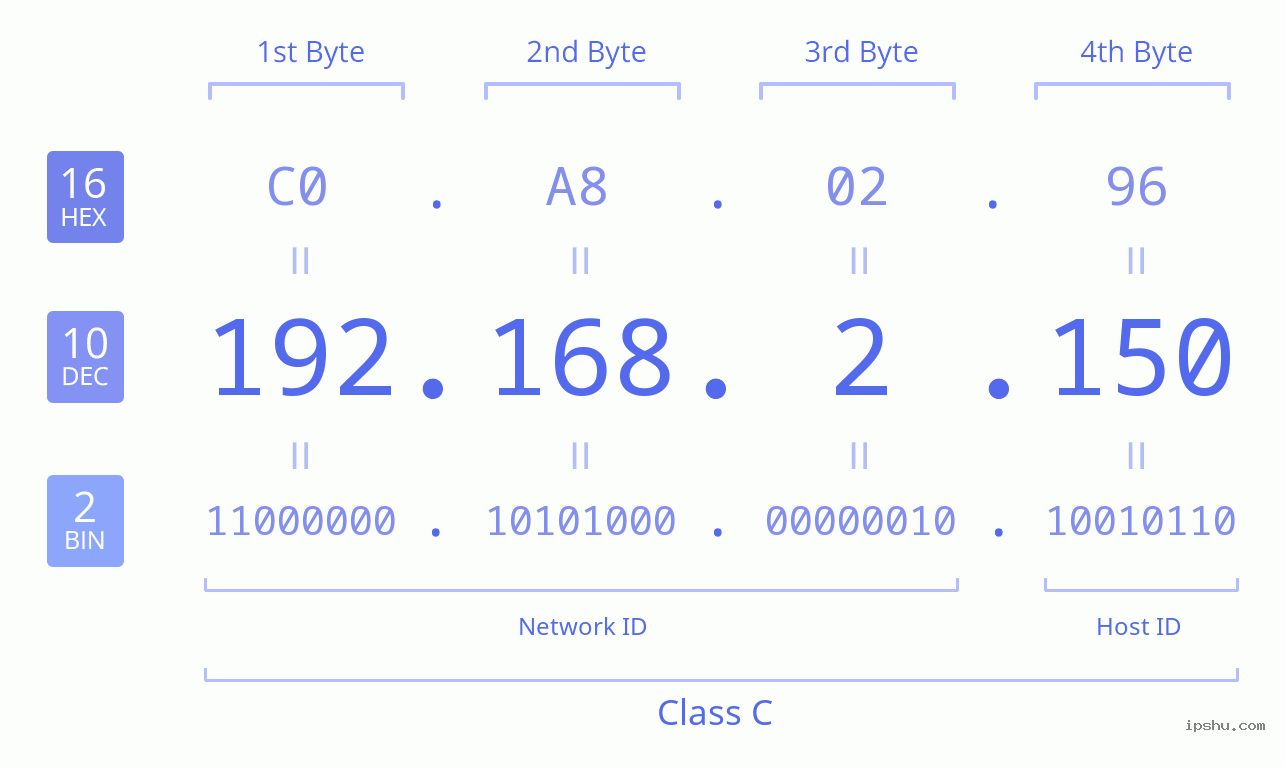
IP
IP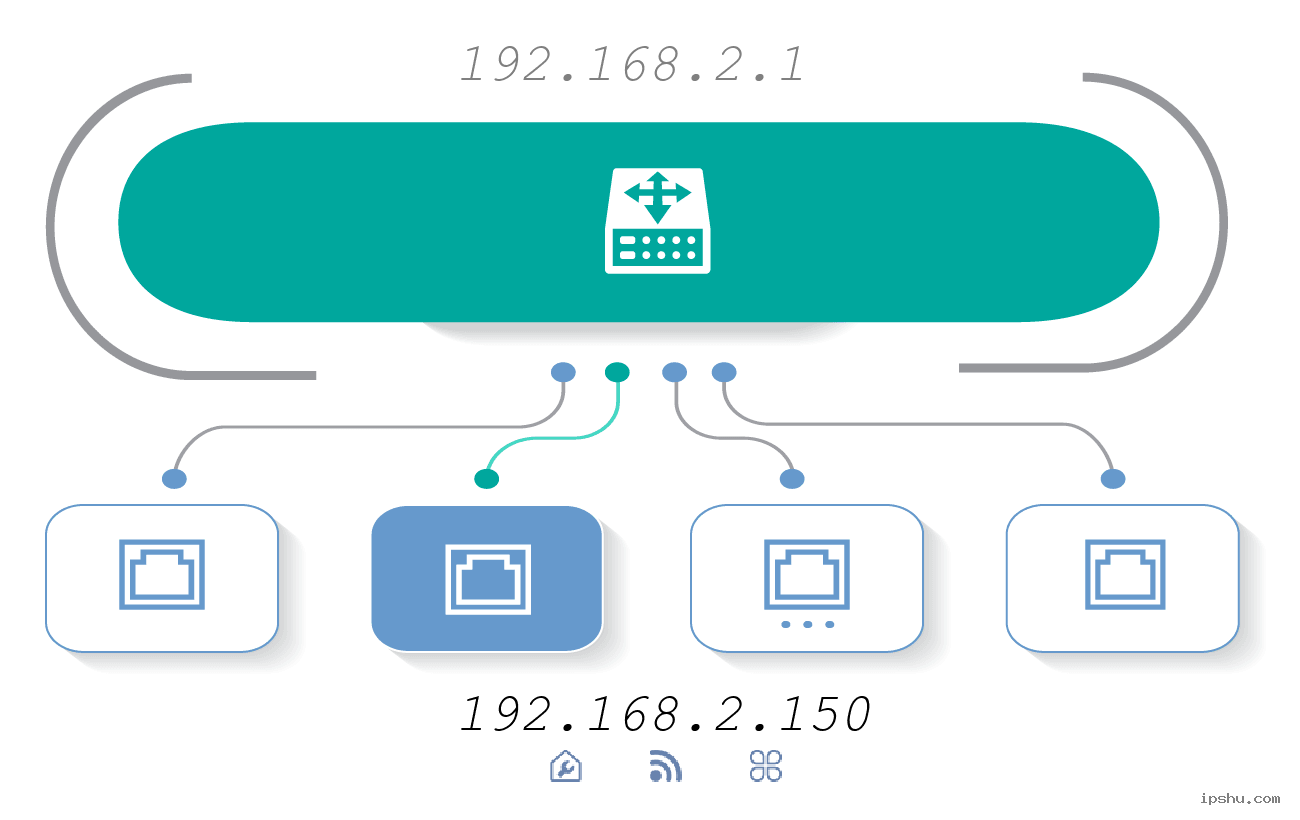 アイコン/画像意味表
192.168.2.150 は、家庭用および小規模オフィス用ルーターで最も一般的なデフォルトゲートウェイアドレスの1つです。通常、ブラウザにこのアドレスを入力すると、ルーターのWebベースの管理ページが開き、ネットワーク設定やファームウェアオプションを調整できます。
ただし、192.168.2.150 は普遍的なものではなく、一部のモデルには代わりに別のプライベートIPアドレスが付属していることに注意してください。ルーターがデフォルトで 192.168.2.150 になっている場合でも、タイムアウト、認証エラー、ISP のリダイレクトなどの問題が発生する可能性があります。以下のセクションでは、最も頻繁に発生する問題と迅速な修正方法を一覧表示します。
192.168.2.150 コンテンツ:
1. 192.168.2.150 でルーターの管理ページにログインする方法
192.168.2.150 は、ほとんどのルーターが管理者ログインページに使用するアドレスです。4つの簡単なステップでアクセスする方法は次のとおりです。
- まず、ルーターの底にあるステッカーをチェックして、192.168.2.150 が正しいログインアドレスであることを確認します。
- デバイスをルーターのネットワークに接続します。スマートフォンやノートパソコンは Wi-Fi 経由で接続できますが、デスクトップコンピュータの場合は、イーサネットケーブルをルーターの LAN ポートの1つに接続する必要があります。
- ウェブブラウザ(Chrome、Edge、Firefox など)を開き、アドレスバーに 192.168.2.150 を入力して Enter キーを押します。これにより、ルーターのログインページに移動します。
- ログインページで、ユーザー名とパスワードを入力し、「ログイン」をクリックしてルーターの設定にアクセスします。




重要:ログインアドレスはルーターのブランドによって異なります。192.168.2.150 は非常に一般的ですが、tplinkWi-Fi.net、routerlogin.net、または melogin.cn のような特定のドメインなどのアドレスを使用するものもあります。正しいアドレスを見つけるには、必ずルーターのステッカーを確認してください。また、このアドレスは手動で変更できます。デフォルトのアドレスが機能しない場合は、変更されている可能性があります。ルーターの現在の IP アドレスを見つけるには、当社のガイドを参照してください:ルーターの IP アドレスを見つける方法。
2. 192.168.2.150 が機能しない:ルーターログイン問題の一般的な原因と簡単な修正法
前述のとおり、192.168.2.150はルーター設定の通常のログインアドレスです。このアドレスでログインページを開けない場合は、一般的な原因とその解決方法を探ってみましょう。
192.168.2.150を使用してルーター設定にアクセスできない主な理由は5つあります。

(1) コンピュータのIP設定が正しくない
コンピュータのIPアドレスが手動で誤って設定されている場合、ルーターへのアクセスがブロックされることがあります。解決策は、コンピュータがIPアドレスを自動的に取得するように設定することです。Windows 10での方法は次のとおりです。

- Windowsの「スタート」ボタンを右クリックし、「ネットワーク接続」を選択します。
- お使いの接続(例:「イーサネット」または「Wi-Fi」)を右クリックし、「プロパティ」を選択します。
- 「インターネット プロトコル バージョン 4 (TCP/IPv4)」を選択し、「プロパティ」をクリックします。
- 「IPアドレスを自動的に取得する」と「DNSサーバーのアドレスを自動的に取得する」を選択し、「OK」をクリックします。
お使いのコンピュータがすでにIPアドレスを自動的に取得するように設定されている場合は、この手順をスキップできます。
(2) ルーターの接続の問題
コンピュータ、モデム、ルーターがすべて正しく接続されていることを確認してください。
壁からのメインのインターネット回線はモデムに接続する必要があります。次に、イーサネットケーブルをモデムからルーターのWANポートに接続します。ノートパソコンやスマートフォンの場合は、ルーターのWi-Fiに接続します。デスクトップの場合は、イーサネットケーブルをルーターのLANポートのいずれかに接続します。
(3) ネットワークケーブルの不良
コンピュータとルーター間のネットワークケーブルの不良がこの問題の原因となることがあります。ケーブルの損傷やコネクタの摩耗により、接続が中断されることがあります。予備のイーサネットケーブルがある場合は、交換して問題が解決するかどうかを確認してみてください。画面の隅にあるネットワークアイコンを確認するか、「Ping 192.168.2.150」コマンドを使用して接続をテストすることもできます。
(4) URLの入力場所が間違っている
多くのブラウザのホームページには大きな検索ボックス(Google、Bingなど用)があります。よくある間違いは、ブラウザの一番上にあるアドレスバーではなく、この検索ボックスに192.168.2.150を入力することです。アドレスバーには「google.com」などのウェブサイトのアドレスが表示されます。ここに192.168.2.150を入力すると、直接ログインページに移動します。

(5) ルーターのアドレスが正しくない
すべてのルーターがデフォルトのログインアドレスとして192.168.2.150を使用しているわけではありません。ブランドによっては、異なるIPまたはウェブアドレスを使用する場合があります。ルーターの底面にあるステッカーを必ず確認して、特定のログインアドレスを見つけてください。
さらに、セキュリティのためにルーターのデフォルトアドレスが変更されている可能性があります。その場合、古いアドレスは機能しなくなります。Windows 10でルーターの現在のログインアドレスを見つけるには:
- 「スタート」ボタンを右クリックし、「ネットワーク接続」を選択します。
- お使いの接続を右クリックし、「状態」を選択します。
- 「詳細」をクリックします。
- 「IPv4 デフォルト ゲートウェイ」の横に表示されているアドレスが、ルーターの現在のログインIPです。

これらの手順のいずれも機能しない場合は、ルーターを工場出荷時の設定にリセットする必要がある場合があります。手順については、以下を参照してください。ルーターを工場出荷時の設定にリセットするにはどうすればよいですか?
3. 192.168.2.150 でルーターのログイン ページではなく ISP のログイン ページに移動するのはなぜですか?
ブラウザに 192.168.2.150 と入力すると、ルーターのログイン画面が表示されるはずが、代わりにISPのログインページが表示されることがあります。なぜそうなるのか、そしてルーターの実際の設定ページにアクセスする方法を見ていきましょう。

ルーターのアドレスが 192.168.2.150 であるはずなのにISPのページが開く場合、それはおそらく以下のいずれかの理由によるものです:
(1) ルーターとモデムのIPアドレスの競合
ISPから提供されたモデムとあなたのルーターの両方が、同じデフォルトIPアドレス(192.168.2.150)を使用している可能性があります。この競合により、ルーターの代わりにモデムのログインページが表示されることがあります。
解決策:ルーターのIPアドレスを変更します。以下の手順に従ってください:
- ルーターのWANポートからケーブル(モデムにつながるもの)を抜きます。お使いのコンピュータがルーターのLANポートのいずれかに接続されていることを確認してください。以下のように:
- ブラウザのアドレスバーに 192.168.2.150 と入力してルーターにログインします。
- ルーターの設定で、「LAN設定」(または同様の項目)を見つけ、IPアドレスを新しいもの(例:192.168.3.1)に変更します。以下のように:
- 新しい設定を保存します。WANポートのケーブルをモデムに再接続し、今度は新しいIPアドレスを使ってルーターのログインページを開きます。

重要:ルーターを設定するのにインターネット接続は必要ありません。お使いのコンピュータがケーブルでルーターに接続されているか、ノートパソコン/スマートフォンがWi-Fiで接続されていれば、ルーターの設定ページを開くことができます。

(2) ルーターのIPアドレスが以前に変更されている
ルーターのIPアドレスがすでにデフォルトから変更されている場合、192.168.2.150 と入力しても機能せず、リダイレクトされる可能性があります。
解決策:ルーターの現在のIPアドレスを見つけて、それを使ってログインします。これは、コンピュータのネットワーク接続の詳細で「IPv4 デフォルトゲートウェイ」を探すことで見つけることができます。下の画像に示すように、「IPv4 デフォルトゲートウェイ」の横にあるアドレスがルーターの現在のログインアドレスです。

この例では、ログインするためにブラウザに 192.168.3.1 と入力する必要があります。
注意:
① ルーターのログインIPアドレスは手動で変更できます。
② 多くの最新のルーターは、接続しているモデムが同じIPを使用していることを検出すると、競合を避けるために自動的に自身のIPアドレスを変更します。
5. 192.168.2.150 をログインに使用するルーターの管理者パスワードを変更する方法
ネットワークを安全に保ち、不正アクセスを防ぐためには、ルーターのデフォルトのログイン情報を変更することが重要です。このガイドでは、192.168.2.150 を使用してルーターのログインパスワードとWi-Fiパスワードの両方を更新する方法を説明します。
(1) ルーターのログインパスワードを変更する方法は?
現在のパスワードをすでに知っている場合は、次の手順に従ってください。
- ルーターの管理ページにログインします(質問1を参照:192.168.2.150を使用してルーターの管理ページにログインする方法は?)。
- 設定メニューで、「詳細設定」→「管理」→「パスワードの設定」に移動します。
- 古いパスワードを入力し、次に新しいパスワードを入力して確認します。「適用」をクリックして保存します。

注意:パスワードを更新した後は、今後のすべてのログインで新しいパスワードを使用する必要があります。締め出されないように、覚えておくか、メモに書き留めてルーターの底に貼り付けておくことをお勧めします。
(2) 無線ネットワーク(Wi-Fi)のパスワードを変更する方法は?
Wi-Fiパスワードの変更も同様のプロセスであり、ルーターの管理ページにログインする必要があります。
- ルーターの管理ページにログインします(質問1を参照:192.168.2.150を使用してルーターの管理ページにログインする方法は?)。
- 設定メニューで、「詳細設定」→「設定」→「ワイヤレス設定」に移動します。
- 「WPA-PSK/WPA2-PSK」のようなセキュリティオプションと、「PSKパスワード」のフィールドを探します(これがWi-Fiパスワードです)。ここに新しいパスワードを入力し、「適用」をクリックして保存します。
認証タイプ:WPA2-PSKが最も安全な標準です。利用可能であれば、「自動」も良い選択です。
暗号化アルゴリズム:AESはTKIPよりも安全であるため、一般的に推奨されます。「自動」も安全なオプションです。

6. 192.168.2.150 をログインに使用するルーターを工場出荷時の状態に戻す方法
ルーターの設定が問題を引き起こし、オンラインに接続できない場合は、工場出荷時の設定にリセットする必要があるかもしれません。これを行うには主に2つの方法があります。1つはルーターの管理ページから、もう1つはデバイス自体の物理的なRESETボタンを使用する方法です。
(1) ルーターの管理ページから工場出荷時の設定に戻す方法は?
- ルーターの管理ページにログインします(質問1を参照:192.168.2.150を使用してルーターの管理ページにログインする方法は?)。
- 設定メニューで、「詳細設定」→「管理」→「設定のバックアップ」に移動します。
- 「工場出荷時のデフォルト設定に戻す」ボタンをクリックします。誤ってリセットするのを防ぐために、確認ボックスが表示されます。
- 「OK」をクリックして確認します。ルーターが再起動し、元の工場出荷時の設定に戻ります。


この方法は、ルーターにログインできる場合にのみ機能します。パスワードを忘れてしまった場合でも、ご心配なく — 以下の2番目の方法を使用できます。
(2) RESETボタンを使用してルーターを工場出荷時の設定にリセットする方法は?
- まず、ルーターのRESETボタンを見つけます。押せる通常のボタンか、ペーパークリップやピンで押す必要がある小さな穴かもしれません。
- ルーターがコンセントに差し込まれ、電源が入っていることを確認します(電源ランプが点灯しているはずです)。
- RESETボタンを約10秒間押し続けます。ルーターのランプが点滅し、その後消灯するはずです。ボタンを離すと、ルーターが再起動します。これはリセットが成功したことを示します。

注意:
① リセットプロセス中にルーターのプラグを抜かないでください。デバイスが損傷する可能性があります。
② 工場出荷時リセットを行うと、Wi-Fiの名前やパスワードを含むすべてのカスタム設定が消去されます。再びオンラインになるには、ルーターを最初から再設定する必要があります。