 IP
IP
自宅に TP-Link Deco を設置したあと、ルーターを管理したり、Wi-Fi 名やパスワードを変更したり、接続中の端末を確認したりしたい場合があります。これらを行うには、Deco のWeb管理画面にログインする必要があります。
192.168.68.1 は TP-Link Deco ルーターの既定のローカルIPアドレスです。ブラウザでこのアドレスにアクセスすると、ルーターの管理ページを開いてネットワーク設定を管理できます。
TP-Link Deco ログインアドレス
ログインアドレスは TP-Link ルーターの機種によって異なる場合があります。192.168.0.1、192.168.1.1、または tplinkwifi.net を使用する機種もあります。Deco モデルの場合、既定のアドレスは通常 http://192.168.68.1 または http://tplinkdeco.net です。
自宅に複数の Deco デバイスがある場合も、すべてこのアドレスから管理できます。スマホやパソコンからログインすると、システムが Deco アプリにリダイレクトすることがありますが、Web インターフェースはブラウザから引き続きアクセス可能です。

192.168.68.1 から TP-Link Deco の管理ページにアクセスする方法
手順1:TP-Link Decoネットワークに接続する
スマホまたはパソコンをDecoネットワークに接続します。Wi-Fiを使うか、EthernetケーブルでパソコンをDecoルーターに直接接続してください。このネットワークに接続していない場合、アドレスを入力してもログインページは開きません。
手順2:Webブラウザを開く
Chrome、Edge、Safariなど、お使いの端末で任意のブラウザを開きます。
手順3:ログインページにアクセスする
ブラウザのアドレスバーに 192.168.68.1 を直接入力し、Enter(または「移動」)を押します。
余計なスペースを入れたり記号を抜かしたりせず、数字を正しく入力してください。アドレスが間違っているとログインページを開けません。
よくある誤入力例:
- 192.168.68.l
- 192.168.681
- 192.168.68
- 192.168.68,1
- 192.168.68.1/
- www.192.168.68.1
- https://www.192.168.68.1
- http//192.168.68.1
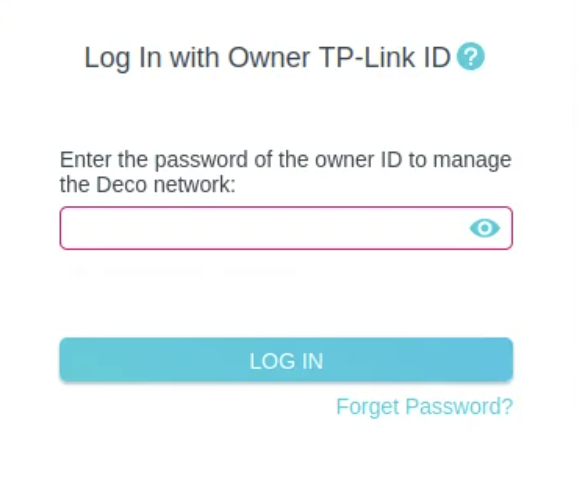
手順4:TP-Link IDでログインする
DecoアプリでDecoネットワークを設定した際に作成したTP-Link IDでログインします。パスワードを忘れた場合は、ログインボタン下の「Forgot Password(パスワードをお忘れですか)」から再設定できます。
手順5:管理画面に入る
ログイン後、管理画面が表示されます。ここからWi-Fi名とパスワードの変更、接続端末の確認、ネットワーク状態のチェックができます。案内がないままインターネット設定を変更したりノードを削除したりすると、家庭内ネットワーク全体に影響する可能性があるため注意してください。
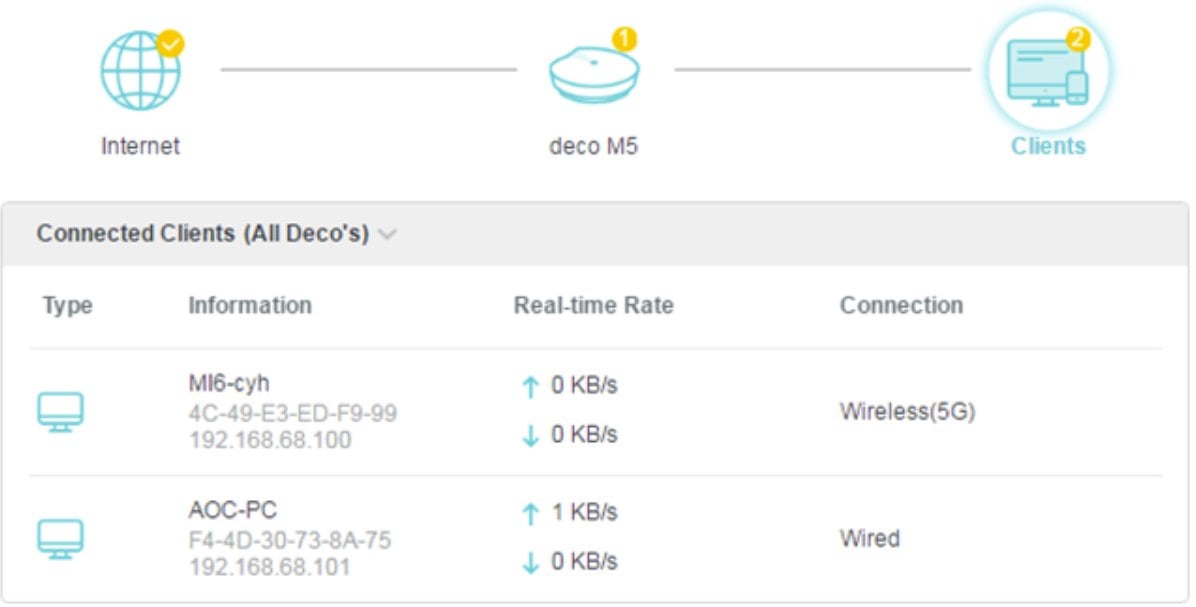
ネットワーク状態の表示例:

接続端末の確認例:


192.168.1.1は何ですか?
192.168.1.1はプライベートIPv4ネットワークアドレスであるため、ネットワーク上のすべてのデバイスがそれにつながることができま
- 2021年11月24日
- Information


