 IP
IP
192.168.15.1 は、ルーターの設定画面にアクセスするために使用されるプライベートIPアドレスです。一部のルーターやゲートウェイ機器では、192.168.15.1 をデフォルトのログインアドレスとして使用しています。これには、Linksys FGW5500、Linksys FGW3000、Linksys RT41-BU、Linksys WRT54GP2、D-Link DVG-1402S / DVG-G1402S などのモデルが含まれます。
192.168.15.1 へのログイン手順
1. スマートフォンまたはパソコンをルーターのWiFiネットワークに接続します。Ethernetケーブルで直接接続することもできます。
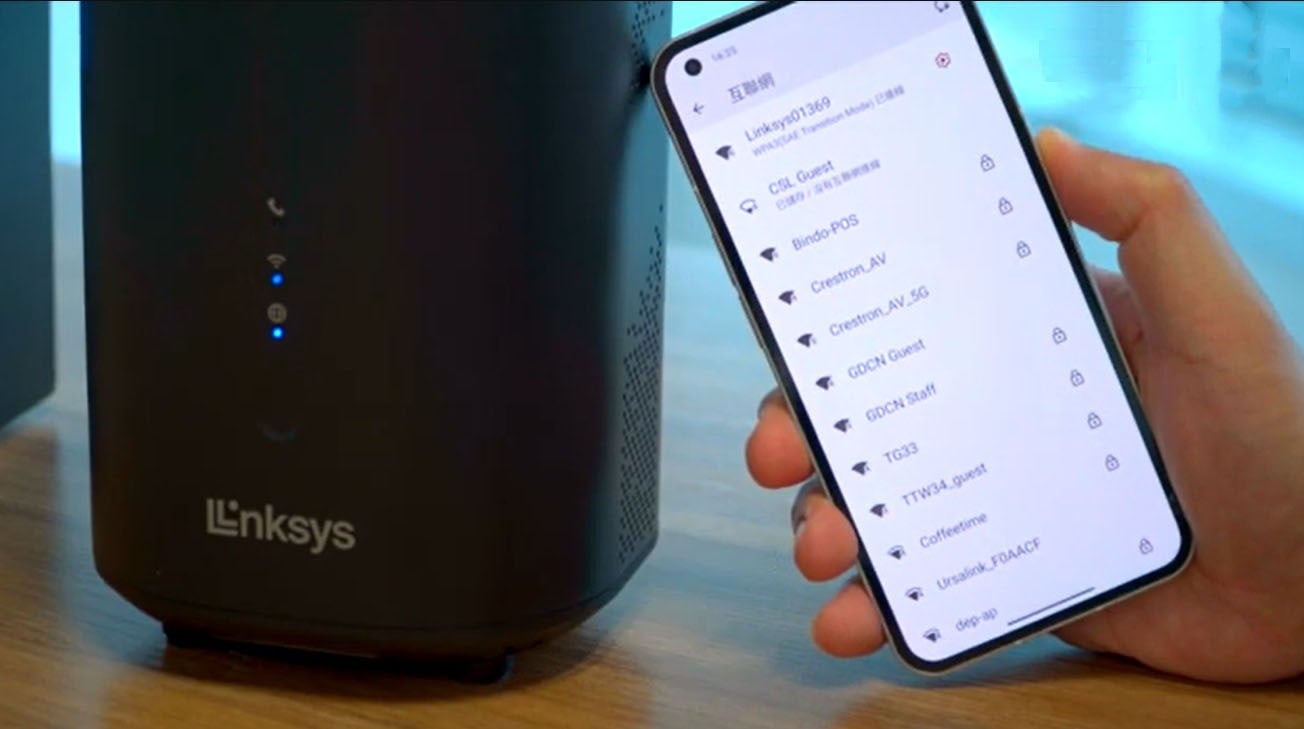
2. Webブラウザを開きます。Chrome、Safari、Edge、またはお使いの端末のその他のブラウザを使用できます。
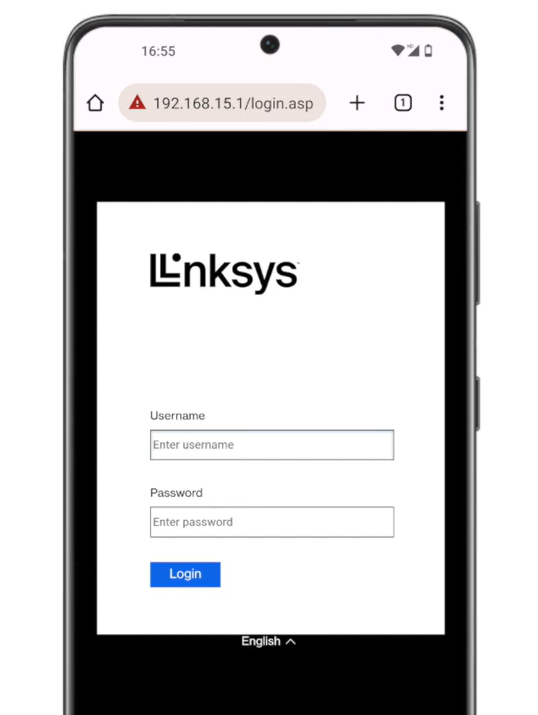
3. ブラウザのアドレスバーに http://192.168.15.1 または 192.168.15.1 と入力し、Enterキーを押します。
注意:
- アドレスは検索ボックスではなく、必ずブラウザのアドレスバーに入力してください。そうしないと、ログインページを開けません。アドレスバーは通常画面上部にありますが、一部のモバイルブラウザでは下部に表示されることがあります。
- IPアドレスは正しく入力してください。192.168.15.1/、www.192.168.15.1、http://192.168.1.15.1 などの無効な形式は避けてください。

4. ログインページが表示されたら、ルーターのユーザー名とパスワードを入力し、「Login」をクリックします。
192.168.15.1 のログインパスワード
ルーターの管理者パスワードがわからない場合、または入力してパスワードが間違っていますというメッセージが表示された場合は、管理画面にアクセスするために正しい認証情報を使用する必要があります。
デフォルトのログイン情報
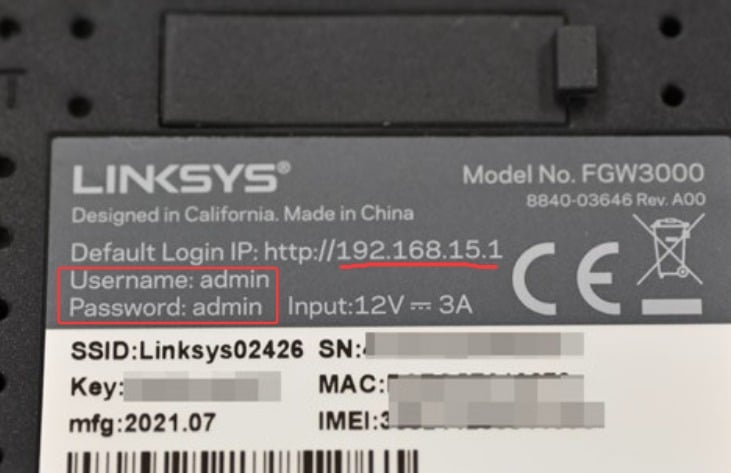
ルーターが新品、または管理者パスワードが一度も変更されていない場合は、デフォルトのログイン情報を試すことができます。これらは通常、ルーター底面のラベルに記載されています。
Linksysルーターでよく使われるデフォルト情報:
FGW5500:ユーザー名:user、パスワード:本体ラベルを確認してください。
FGW3000:ユーザー名:admin、パスワード:admin。
一部の古いモデル:ユーザー名は空欄のままにし、パスワードに admin を使用します。
D-Link DVG-1402S / DVG-G1402S:デフォルトのログイン情報は通常 admin / admin ですが、必ず本体ラベルまたは画面上の案内を確認してください。
管理者パスワードを忘れた場合
まず、お使いのルーターにパスワード復旧機能があるか確認してください。機種によっては、メールアドレスや秘密の質問を使ってパスワードを復旧できます。
復旧できない場合は、ルーターをリセットして工場出荷時の設定に戻す必要があります。ルーターの電源を入れたまま、ピンやつまようじで Reset ボタンを約5秒間押し続けてください。インジケーターランプが点滅したら、リセット完了の合図なのでボタンを離します。
リセット後もログインアドレスは 192.168.15.1 のままで、ユーザー名とパスワードはデフォルト値に戻ります。その後、インターネット接続を再設定し、新しい管理者パスワードを作成する必要があります。


192.168.1.1は何ですか?
192.168.1.1はプライベートIPv4ネットワークアドレスであるため、ネットワーク上のすべてのデバイスがそれにつながることができま
- 2021年11月24日
- Information


