 IP
IP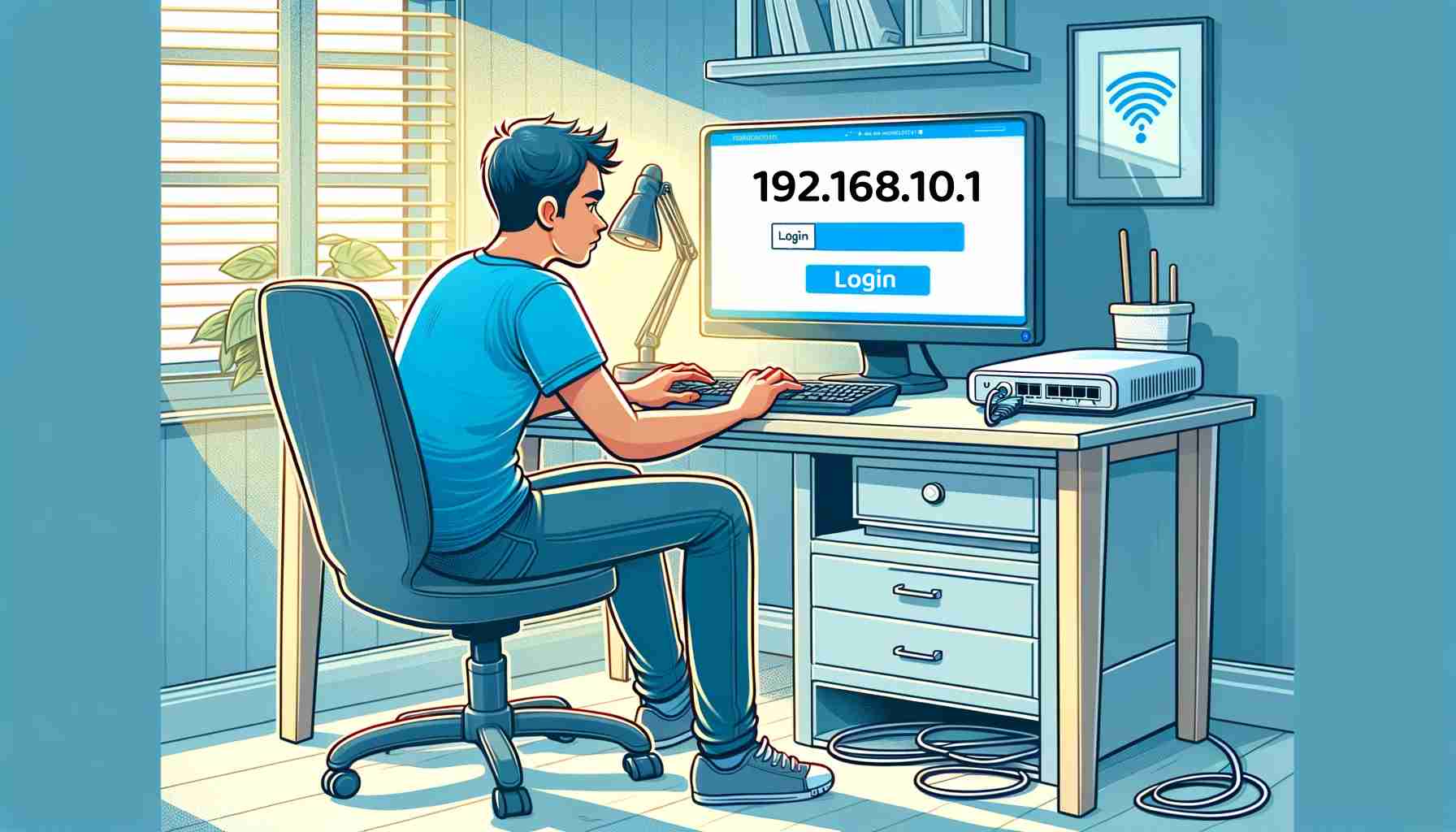
ルーターの管理画面にアクセスするのは、家庭やオフィスのネットワークを管理するうえで簡単ですが欠かせない手順です。管理パネルから、Wi-Fi パスワードの変更、ゲストネットワークの設定、ファームウェアの更新、その他のセキュリティ/接続設定の調整ができます。192.168.10.1 は、ルーターにログインするためによく使われるプライベート IP アドレスです。本ガイドでは、準備、ログイン手順(ステップ形式)、よくある問題の対処法の3つに分けて解説します。
所要時間: 約10分
必要なもの:
- ルーター
- パソコンまたはスマートフォン
始める前に
以下の簡単なチェックで、エラーなくルーターのログインページにアクセスできるか確認できます。
- ルーターのIPアドレスを確認:ルーターのデフォルトゲートウェイが 192.168.10.1 であることを確認してください。多くの場合、ルーター底面のラベルや取扱説明書に記載されています。Netgear、D-Link、Tenda の一部モデルは初期設定で 192.168.10.1 を使用しますが、機種によっては 192.168.1.1 や 192.168.0.1 の場合もあります。ルーターのデフォルトログインIP一覧
- 端末をルーターに接続:使用している端末(PC、タブレット、スマホ)が同じルーターに接続されていることを確認します—Wi-Fi でも、LANポートにEthernetケーブルを挿してもOKです。
- 接続状況を確認:端末がルーターのネットワークに「接続中」と表示されているか確認してください。未接続の場合、192.168.10.1 の管理ページは読み込まれません。

192.168.10.1 にログインする方法
上記の確認が終わったら、次の手順でルーターの管理画面を開きます。
1. Webブラウザを開く: パソコンまたはスマートフォンで、Google Chrome、Mozilla Firefox、Apple Safari などのブラウザを開きます。
2. アドレスバーにIPアドレスを入力する: ブラウザのアドレスバーに http://192.168.10.1 を入力し、Enter を押します。検索エンジンの検索ボックスに入力すると、ルーターのログインページに進めない場合があります。
3. ルーターのユーザー名とパスワードを入力する: ログイン画面が表示されたら、ルーターの管理者情報(ユーザー名・パスワード)を入力します。変更したことがない場合は、本体ラベルや取扱説明書に記載の初期値を試してください。以前に変更している場合は、最後に設定した情報を使用します。
4. 管理画面を開く: ログイン(または同等のボタン)をクリックします。認証情報が正しければ、ルーターの管理インターフェースが開き、Wi-Fi 設定やセキュリティ設定などを変更できます。


192.168.1.1は何ですか?
192.168.1.1は何ですか?192.168.1.1はローカルイントラネットのIPアドレスです。 ネットギア(NETGEAR)ルーターまたは他のブランドのルーターがこのIPアドレスをゲートウェイとして使用しています。通常、このアドレスにルーター管理者権限を設定し、ネットワーク管理者がルーターとネットワークを構築できるようにしています。ここでは、セキュリティオプション、ネットワーク管理、IP Q
- 2021年11月24日
- Information


