 IP
IP
多くのユーザーは、Wavlink ルーターを購入した後、Wi-Fi 名やパスワードの変更、ネットワーク設定の調整など、重要な設定を行うために管理ページにログインする方法がよくわからないことに気づきます。このガイドでは、192.168.10.1 経由で Wavlink ルーターの管理パネルにアクセスするプロセスを、明確かつ簡潔に説明します。
ルーターのログインアドレスを確認する
Wavlink ルーターにログインする前に、正しい管理アドレスを決定することが重要です。ほとんどの場合、Wavlink ルーターのデフォルトのログイン アドレスは192.168.10.1またはWi-Fi.wavlink.comのいずれかです。
ルーターの IP アドレスが不明な場合は、次の手順に従って確認してください。
1. ルーターのラベルを確認する: 通常、ルーターの下側または背面に、デフォルトの管理アドレスを示すラベルがあります。
2. パソコンまたはスマートフォンを使用する:
- コンピューターの場合: Win + R を押して、cmd と入力し、Enter キーを押します。コマンド プロンプト ウィンドウで、ipconfig と入力し、「デフォルト ゲートウェイ」アドレスを探します。これがルーターの管理アドレスです。
- スマートフォンの場合: Wi-Fi 設定を開き、現在接続されている Wi-Fi ネットワークをタップして、「ゲートウェイ」または「ルーター」のアドレスを探します。

携帯電話またはコンピュータを使用して192.168.10.1にログインします
正しい IP アドレス (192.168.10.1 であると仮定) がわかったら、次の手順に従ってログイン ページにアクセスします。IP アドレスが異なる場合も、手順はほぼ同じです。
1.Wavlinkルーターに接続します。
新しいルーターを使用している場合は、デフォルトの Wi-Fi ネットワーク (通常は「Wavlink_XXXX」のような名前) に接続するだけです。
Wi-Fi パスワードを変更して忘れてしまった場合は、コンピューターとルーターの LAN ポート間をイーサネット ケーブルで接続できます。
2.ブラウザを開きます:
ブラウザのアドレスバーに「192.168.10.1」と入力し、Enter キーを押します。
アドレス バーは、検索バーではなく、ブラウザー ウィンドウの上部にあることに注意してください。Windows PC および Android デバイスでは、アドレス バーは通常上部にありますが、iPhone および iPad (Safari) では下部にあります。
URL にスペースやエラーがないことを確認してください (例: 192.168.l0.1、192.168 l 0.1、www.192.168.10.1、http:// 192.168.10.1 ではログイン ページは開きません)。
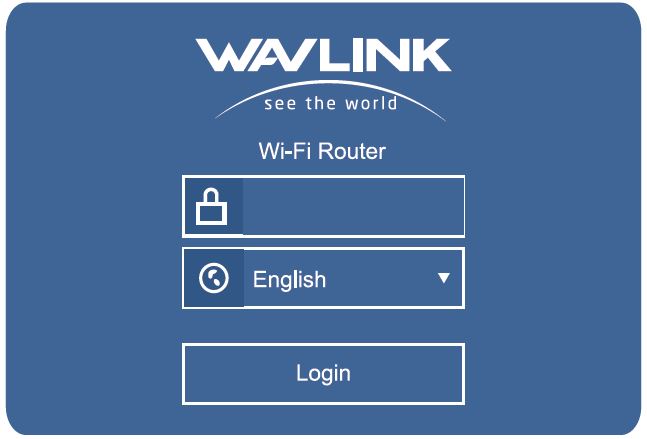
3.管理者のユーザー名とパスワードを入力します。
デフォルトでは、ユーザー名はadminで、パスワードはadminまたは空白です (モデルによって異なります。詳細についてはルーターのラベルを確認してください)。
以前にこれらの資格情報を変更している場合は、カスタムのユーザー名とパスワードを使用してください。
パスワードを忘れた場合は、ルーターのリセットボタンを 5 ~ 10 秒間押し続けて工場出荷時の設定に戻し、デフォルトの資格情報でログインしてください。
Wavlink ルーターの Wi-Fi 設定と管理
ログインすると、ルーターの管理パネルが表示されます。ここで、さまざまな管理タスクを実行できます。
Wi-Fi名とパスワードを変更する:
- [ワイヤレス設定] セクションに移動します。
- SSID フィールドを見つけて、希望する Wi-Fi 名に変更します。
- 「ワイヤレス パスワード」フィールドに新しいパスワードを入力します。
- 変更を保存し、ルーターを再起動します。新しい Wi-Fi 設定がすぐに適用されます。
ルーターの管理者パスワードを変更する:
- セットアップセクションに移動します。
- ログインパスワードオプションを選択します。
- 古いパスワードを入力し、続いて新しいパスワードを入力して確認します。
- 「適用」をクリックしてルーターを再起動します。新しい管理者パスワードはすぐに有効になります。


192.168.1.1は何ですか?
192.168.1.1は何ですか?192.168.1.1はローカルイントラネットのIPアドレスです。 ネットギア(NETGEAR)ルーターまたは他のブランドのルーターがこのIPアドレスをゲートウェイとして使用しています。通常、このアドレスにルーター管理者権限を設定し、ネットワーク管理者がルーターとネットワークを構築できるようにしています。ここでは、セキュリティオプション、ネットワーク管理、IP Q
- 2021年11月24日
- Information


