 IP
IP
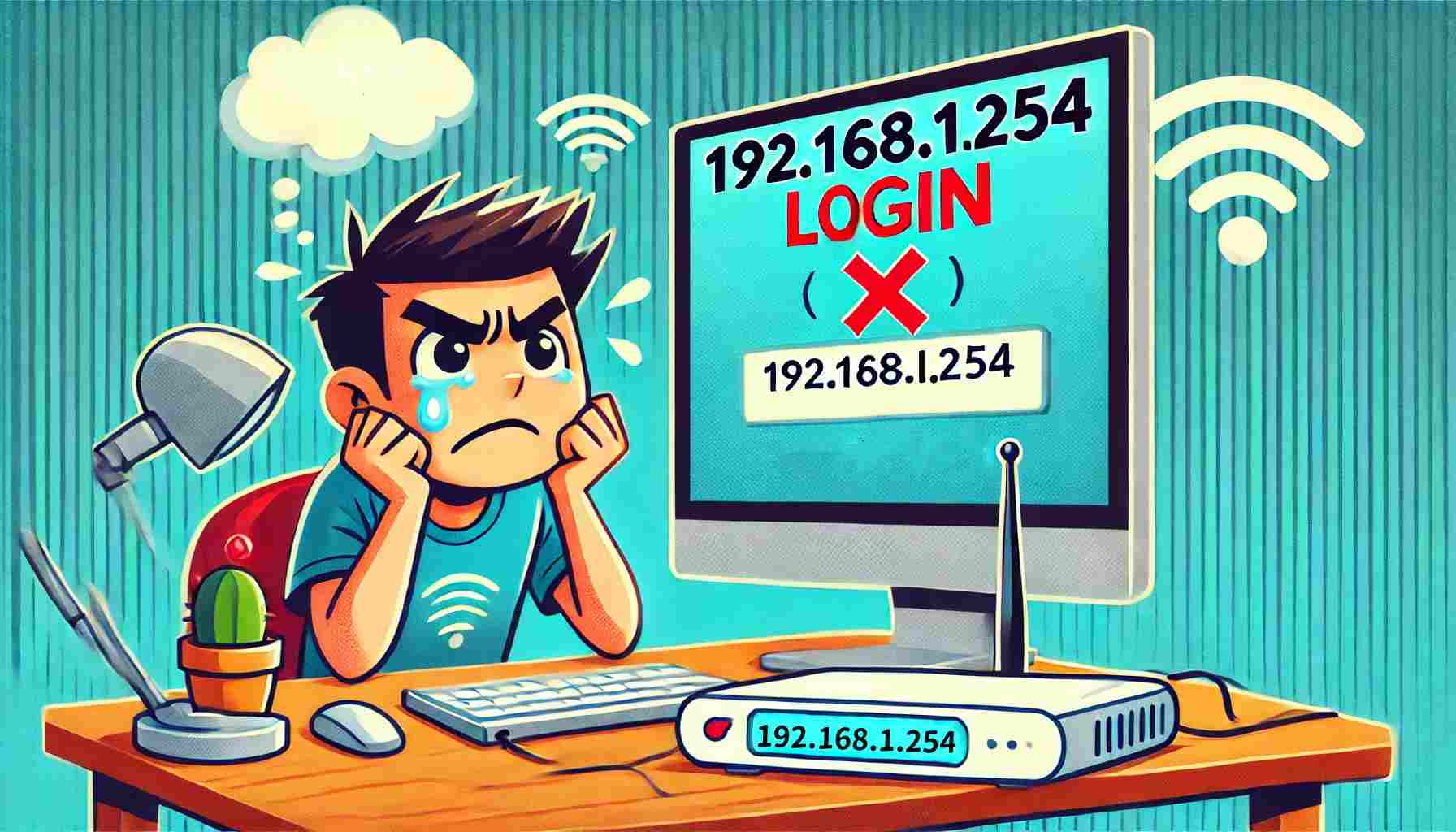
新しい Wi-Fi パスワードを設定することは、ネットワーク セキュリティを維持する上で重要なステップです。Wi-Fi パスワードを変更するために 192.168.l.254 を入力しようとすると、多くのユーザーと同様に、IP アドレス 192.168.1.254 を 192.168.l.254 と誤って入力したというエラーが発生していることがわかります。この一見単純なミスにより、ルーターの管理インターフェイスにアクセスできなくなり、パスワード変更プロセスが妨げられる可能性があります。以下では、正しい IP アドレス 192.168.1.254 を使用して Wi-Fi パスワードを変更する方法について説明します。
192.168.l.254 ルーターへのログインに失敗しました
192.168.l.254 がルーターにログインできないこと以外にも、ルーターのログイン ページを開くことができない他のアドレス形式がいくつかあります。
- http //192.168.l.254
- 192.168-l-254
- 192.168 リットル 254
- 192.168.1.254 ホームページ
- 192.168.l.254 ログイン
また、IP アドレスの後にルーターのブランド名を含めることも誤りです。ログイン ページが読み込まれなくなります。たとえば、192.168.l.254 telmex、192.168.l.254 AT&T などです。上記の間違いは避けてください。次に、正しい IP アドレス 192.168.1.254 を使用して Wi-Fi パスワードを変更する方法を説明します。
192.168.1.254 ルーターにログインして新しい Wi-Fi パスワードを設定する
ステップ 1: ルーターに接続します。
コンピューターまたは携帯電話を使用してルーターの Wi-Fi 信号に接続したり、ネットワーク ケーブルを使用してデバイスをルーターの LAN ポートに接続したりできます。
ステップ 2: ルーターのログイン ページを開きます。
いつもお使いのブラウザ(Chrome、Firefox、Safari、Edge など)を開き、アドレス バーに192.168.1.254と入力して Enter キーを押します。ページが自動的に読み込まれ、ルーターのログイン ページが表示されます。
ステップ 3: ユーザー名とパスワードを入力します。
ログイン ページで、ルーターの管理者のユーザー名とパスワードを入力します。変更されていない場合は、デフォルトのユーザー名とパスワード (通常は admin と admin、または admin と password) を入力できます。変更したが忘れてしまった場合は、ルーターのリセット ボタンを 10 秒以上押してルーターをリセットし、工場出荷時の設定に戻すことができます。
ステップ 4: Wi-Fi 設定オプションを見つけます。
ログインすると、ルーターの管理設定インターフェースが表示されます。インターフェースのレイアウトは、ルーターのブランドとモデルによって異なります。Wi-Fi パスワードを変更する場合は、ルーターの管理インターフェースで「ワイヤレス設定」、「Wi-Fi 設定」などのオプションを見つけることができます。一部のルーターでは、Wi-Fi 設定が「基本設定」や「セキュリティ設定」などのサブメニューに配置されています。
ステップ 5: Wi-Fi パスワードを変更します。
Wi-Fi設定ページでは、現在のWi-Fiパスワードを確認できます。入力ボックスに、設定したい新しいパスワードを入力できます。セキュリティを強化するために、大文字と小文字、数字、特殊文字を含む、より複雑なパスワードを設定することをお勧めします。
ステップ 6: 設定を保存します。
新しいパスワードを入力した後は、必ず「保存」または「適用」ボタンをクリックして変更を保存してください。ルーターの再起動を求めるメッセージが表示される場合があります。再起動後、新しい Wi-Fi パスワードが有効になります。
ステップ 7: デバイスを再接続します。
この手順で、パスワード変更手順は完了です。ただし、Wi-Fi に接続されているすべてのデバイスは切断されるため、接続するには新しいパスワードを再入力する必要があります。そのため、デバイスで Wi-Fi ネットワークを選択し、新しいパスワードを入力して接続する必要があります。


