 IP
IP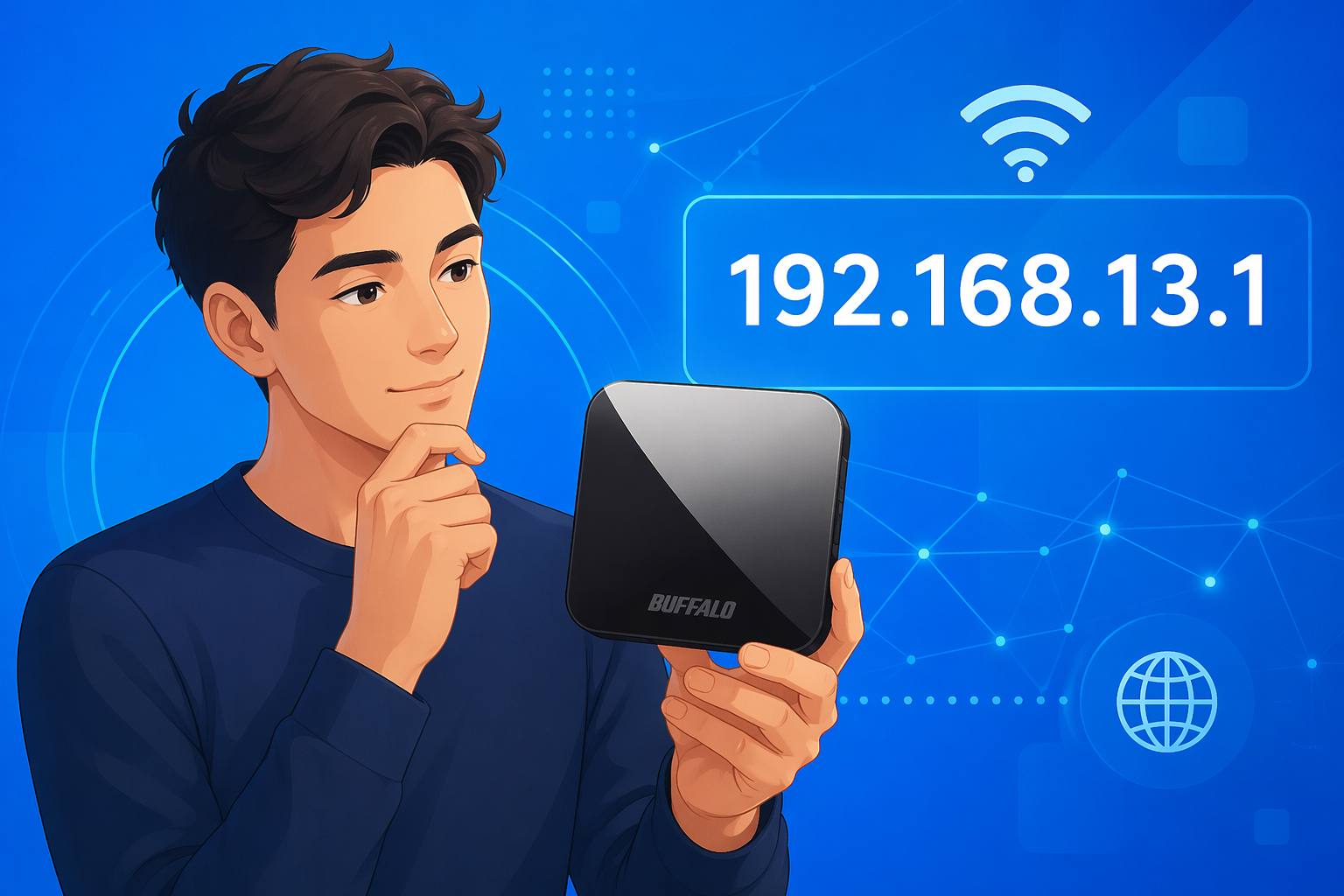
192.168.13.1 は、一部の無線ルーターや中継器で使用されているデフォルトのログイン IP アドレスです。これには、Buffalo Inc. の一部ポータブル機器(WMR シリーズなど)も含まれます。WiFi 名やパスワードを変更したり、中継モードを設定したりする場合は、まずこの管理ページにアクセスする必要があります。
192.168.13.1 ログイン手順
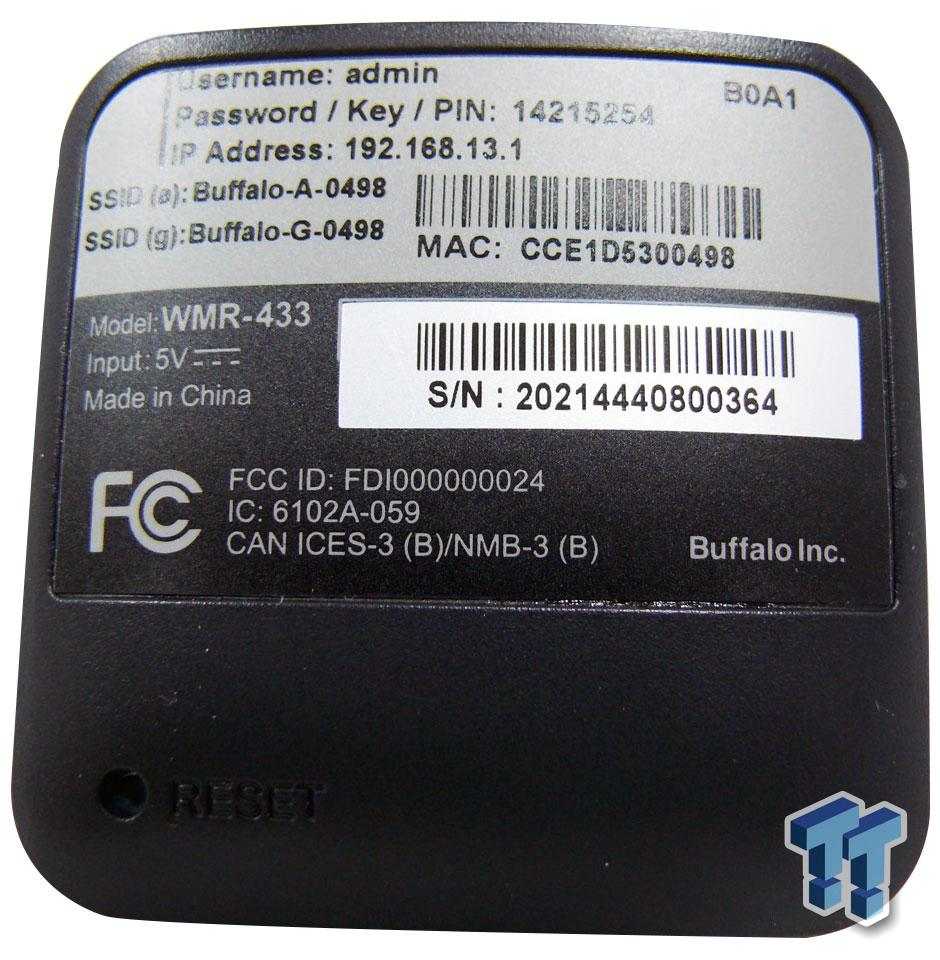
1. スマートフォンまたはパソコンの WiFi 設定を開き、機器のデフォルト SSID(無線ネットワーク名)に接続します。SSID は通常、機器背面のラベルに印字されており、Buffalo-A-XXXX や Buffalo-G-XXXX のように表示されています。
2. ブラウザ(Chrome、Safari、Edge など)を開き、アドレスバーに 192.168.13.1 と入力して Enter キーを押します。
よくある入力ミスには、192.168 13.1、192 168.13 1、192 l 168.13.1、192.168 l 13.1、192.168 o 13.1、http//192.168.13.1 などがあります。
正しい形式は 192.168.13.1 です(「www」は不要で、通常は http:// を付ける必要もありません)。
開く前にアドレスをもう一度確認してください。間違っていると、ルーターのログインページが表示されないことがあります。

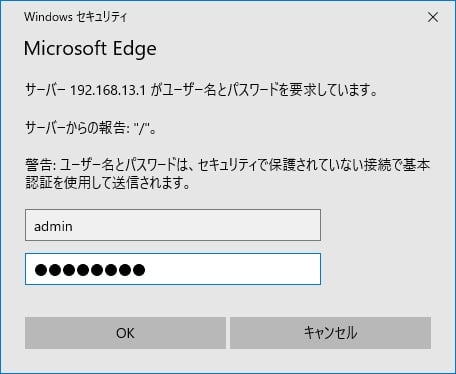
3. 192.168.13.1 のログインページで、管理者ユーザー名とパスワードを入力してサインインします。初回ログインの場合、またはこれまで設定を変更したことがない場合は、機器背面ラベルに記載された初期認証情報を使用できます。ユーザー名は通常 admin で、パスワードはラベル上に Password / Key / PIN として記載されています。あわせてご覧ください:Buffalo AirStation ルーター管理者ログインガイド
すでにログインパスワードを変更している場合は、ラベルの初期認証情報は使えないため、変更後のパスワードを入力する必要があります。
パスワードを忘れた場合は、Reset ボタンを約 5~10 秒間長押しして工場出荷時設定に戻し、その後、初期認証情報を使って再度ログインしてください。
4. ログイン後はルーターの管理画面が表示され、WiFi 名やパスワードの変更、リピーターモードやネットワーク設定の調整ができます。


192.168.1.1は何ですか?
192.168.1.1はプライベートIPv4ネットワークアドレスであるため、ネットワーク上のすべてのデバイスがそれにつながることができま
- 2021年11月24日
- Information


