 IP
IP
192.168.1.128 はプライベート IP アドレスで、クラス C アドレス範囲192.168.0.0/16の一部であり、家庭やオフィスのネットワークでのルーター管理によく使用されます。IP アドレス 192.168.1.128 は通常、コンピューター、スマートフォン、スマート スピーカーなど、ローカル ネットワーク内のデバイスを指します。これは、内部ネットワークが外部のインターネットに接続するためのゲートウェイとして機能します。ユーザーはこのアドレスを通じてルーターの設定にアクセスし、構成することができます。
192.168.1.128 管理者ログイン
1. ルーターのIPアドレスを確認する
まず、ルーターのデフォルト ゲートウェイ IP アドレスが実際に 192.168.1.128 であることを確認します。これは次の手順で確認できます。
- Windows コンピュータでは、Win+R を押して「cmd」と入力し、Enter キーを押してコマンド プロンプトを開きます。
- コマンドプロンプトで「ipconfig」と入力し、Enter キーを押します。
- 「デフォルト ゲートウェイ」エントリを見つけて、IP アドレスが 192.168.1.128 であるかどうかを確認します。
2. ルーターに接続する
デバイス (コンピューター、電話、またはタブレット) が Wi-Fi またはイーサネット ケーブル経由でルーターに接続されていることを確認します。接続されると、通常、デバイスには接続成功のインジケーター (電話またはコンピューターの Wi-Fi アイコンなど) が表示されます。デバイスのネットワーク設定ページを開いて、IP アドレスが正常に取得され、ルーターへの接続が成功したことを確認することもできます。
Wi-Fi接続:
- デバイスの Wi-Fi 設定を開きます。
- 利用可能なネットワークの一覧でルーターの Wi-Fi 名 (SSID とも呼ばれます) を見つけます。
- ルーターの Wi-Fi 名をクリックし、パスワードを入力します。
- デバイスがルーターの Wi-Fi ネットワークに正常に接続されるまで数秒お待ちください。
有線接続:
- イーサネット ケーブルを使用して、一方の端をデバイスのネットワーク ポート (通常はデバイスの側面または背面) に接続し、もう一方の端をルーターの LAN ポート (通常はルーターの背面) に接続します。
- ほとんどの場合、自動的に接続するために追加の設定は必要ありません。
3. ログインページにアクセスする
Chrome、Firefox、Safari などのウェブブラウザをデバイスで開きます。ブラウザのアドレスバーに「 http://192.168.1.128 」と入力し、Enter キーを押します。ポート番号を変更した場合は、 http://192.168.1.128:8080などの完全なアドレスを入力する必要があります。ブラウザがページの読み込みを開始し、192.168.1.128 に対応するルーターのログインページに自動的に移動します。
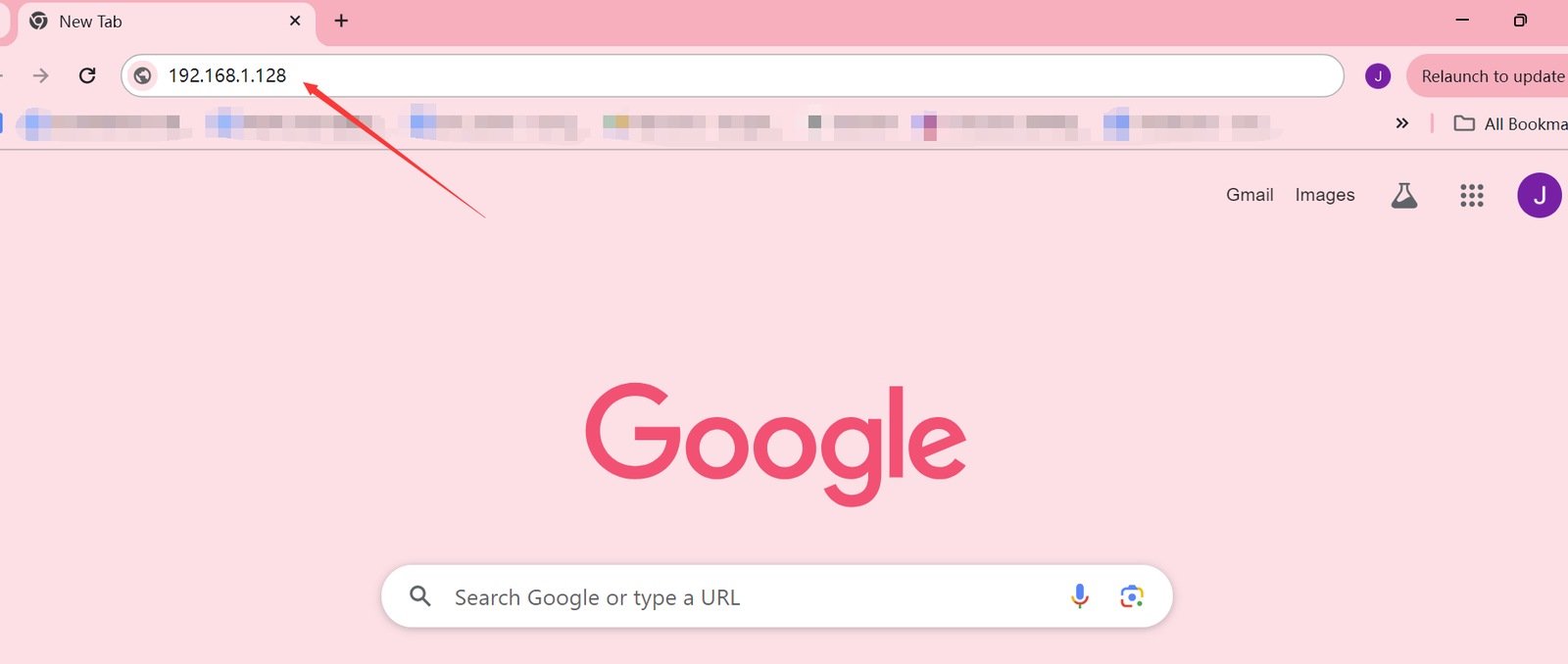
4. ログイン資格情報を入力する
ログイン ページで、ルーターの管理者ユーザー名とパスワードを入力し、ログイン ボタンをクリックします。デフォルトのログイン資格情報は通常、ルーターの背面のラベルまたはルーターのユーザー マニュアルに記載されています。通常、ユーザー名は「admin」で、パスワードは空白または「admin」です。以前にログイン資格情報を変更している場合は、更新されたユーザー名とパスワードを使用します。
5. 管理インターフェースにアクセスする
ログインに成功すると、ルーターの管理インターフェイスが表示されます。ここで、ワイヤレス パスワード、ネットワーク名、接続されたデバイスなど、ルーターのさまざまな設定を表示および変更できます。
- ワイヤレス パスワードの設定:不正な接続を防ぐためにワイヤレス ネットワークを保護します。必ず強力なパスワードを使用してください。
- ネットワーク名の設定: Wi-Fi ネットワークを簡単に識別できるように、一意のネットワーク名を選択します。不正アクセスを防ぐために、SSID ブロードキャストを無効にすることもできます。
- 接続されたデバイスの管理: 「MAC アドレス フィルタリング」や「ワイヤレス アクセス コントロール」などのオプションを使用して、ワイヤレス ネットワークに接続できるデバイスを制御します。

192.168.1.1は何ですか?
192.168.1.1はプライベートIPv4ネットワークアドレスであるため、ネットワーク上のすべてのデバイスがそれにつながることができま
- 2021年11月24日
- Information


