 IP
IP
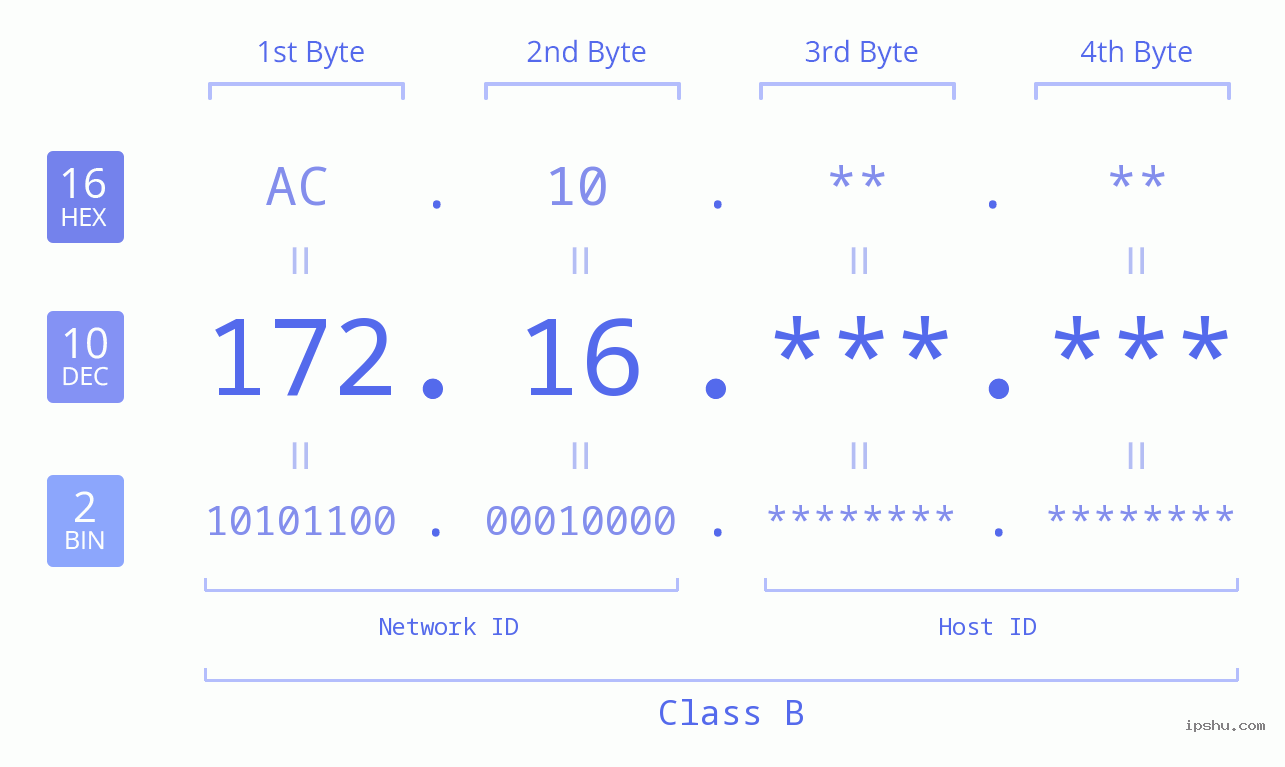
172.16.0.0/12 は、1,048,576 個の使用可能な IP アドレスを含むクラス B プライベート IP アドレス ブロックです。たとえば、172.16.42.1 はこの範囲内に含まれます。このブロックはプライベート ネットワーク専用であり、RFC 1918 標準に従って Internet Assigned Numbers Authority (IANA) によって定義されています。ネットワーク管理者の場合は、172.16.0.0/12 に関する次の情報を理解する必要があります。
172.16.0.0/12 に関する重要な情報
1. 172.16.0.0/12の範囲
172.16.0.0/12 は、IP アドレス範囲を記述するために使用される CIDR (Classless Inter-Domain Routing) 表記です。
ネットワークアドレス: 172.16.0.0
サブネットマスク: 255.240.0.0 または /12
アドレス範囲: 172.16.0.0 ~ 172.31.255.255
アドレスの総数: 1,048,576 (2^20 アドレス)
2. 172.16.0.0/12 の用途
172.16.0.0/12 の範囲内の IP アドレスは、主にローカル エリア ネットワーク (LAN) 内のデバイス間の通信に使用されます。たとえば、ホーム ネットワークでは、ルーターがこの範囲の IP アドレスをスマートフォン、コンピューター、スマート TV などのさまざまなデバイスに割り当てることができます。これにより、これらのデバイスは相互に通信し、LAN 内でファイルやプリンターなどのリソースを共有できます。
3. ルーターの IP アドレスを 172.16.42.1 に設定する方法
ステップ 1: ルーター ネットワークに接続します。
ワイヤレス接続を使用する場合は、デバイスの Wi-Fi 設定でルーターの SSID を見つけ、正しいパスワードを入力して接続します。有線接続を使用する場合は、イーサネット ケーブルを使用してデバイスをルーターの LAN ポートに接続します。ケーブルが正しく差し込まれ、安全であることを確認します。
ステップ 2: ブラウザを開きます。
Chrome、Firefox、Safari、Baidu などの任意の Web ブラウザを起動します。
ステップ 3: ルーターのデフォルトのログイン アドレスを入力します。
ブラウザのアドレスバーにルーターのログインアドレス(例: 192.168.0.1または192.168.1.1 )を入力し、Enter キーを押します。
ステップ 4: ユーザー名とパスワードを入力します。
ブラウザはログイン ページにリダイレクトされ、正しいユーザー名とパスワードを入力する必要があります。通常、ユーザー名は「admin」で、パスワードは「admin」、空、またはカスタマイズされたパスワードになります。資格情報を入力し、ログイン ボタンをクリックします。
ステップ 5: ルーターの管理パネルにアクセスします。
ログインに成功すると、ルーターの管理パネルに入り、さまざまな設定オプションが表示されます。ルーターの IP アドレスを変更するには、「LAN 設定」または同様のオプションを探します。
ステップ 6: ルーターの IP アドレスを変更します。
LAN 設定ページで、現在の IP アドレス設定を見つけて、172.16.0.0/12 の範囲内 (172.16.42.1 など) に変更し、サブネット マスクを 255.240.0.0 に設定します。これにより、ルーターの IP アドレスが 172.16.0.0/12 サブネット内にあることが保証され、同じサブネット上の他のデバイスが適切に通信できるようになります。
ステップ 7: 変更を保存します。
IP アドレスとサブネット マスクを変更したら、ページの下部または横にある「保存」または「変更を適用」ボタンを探してクリックし、設定を保存します。
ステップ 8: ルーターを再起動します。
一部のルーターでは、変更を保存した後に再起動するように求められます。必要に応じて、「再起動」ボタンをクリックして、新しい IP アドレスが有効になっていることを確認してください。
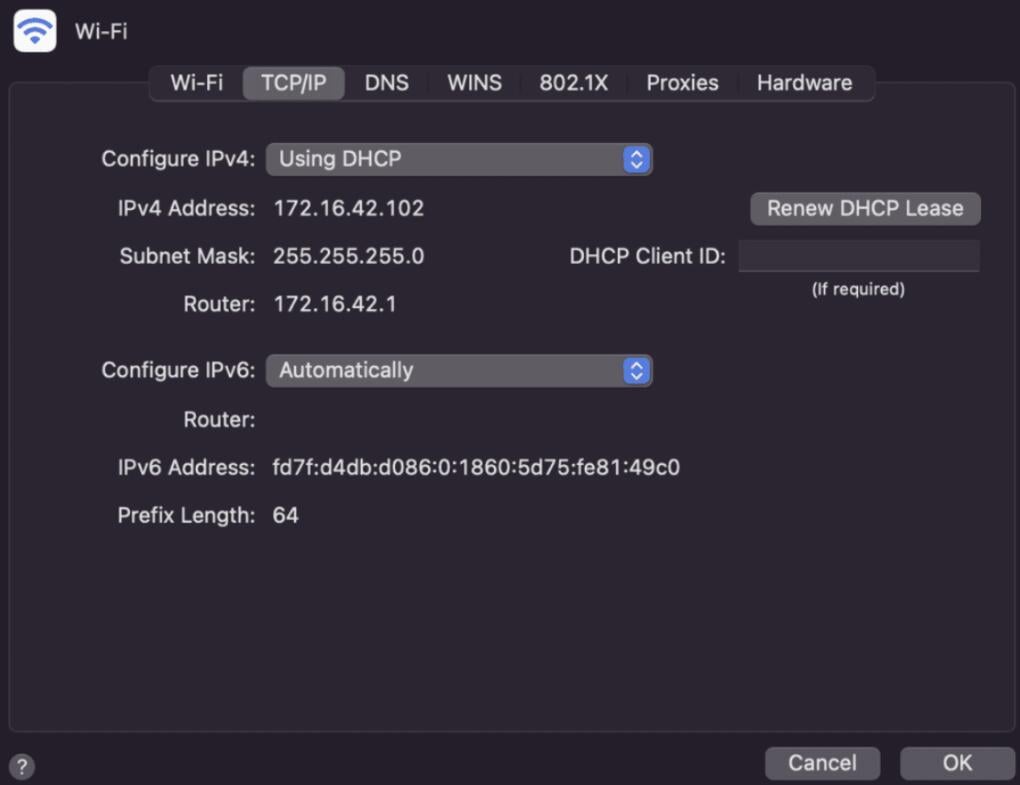
4. 172.16.0.0/12 と他のプライベートアドレス範囲の比較
- 10.0.0.0/8 : 16,777,216 個のアドレスを持つ最大のプライベート アドレス範囲。大規模ネットワークに最適です。
- 172.16.0.0/12: 1,048,576 個のアドレスを持つ大規模なアドレス範囲。中規模の企業や組織に適しています。
- 192.168.0.0/16: 65,536 個のアドレスを持つ小規模ながら柔軟な範囲。家庭や小規模ビジネスのネットワークに最適です。


