 IP
IP
172.16.0.1 は、172.16.0.0 から 172.31.255.255 までの範囲のクラス B プライベート IP アドレスに分類されます。この範囲内の IP アドレスは、家庭、学校、企業のネットワーク環境など、組織内の内部ネットワーク専用に指定されており、グローバル インターネットでは使用されません。このアドレスはプライベートであるため、他のグローバル IP アドレスと競合することなく、さまざまな内部ネットワークで再利用できます。
172.16.0.1 の機能
ほとんどの場合、172.16.0.1 はネットワークのゲートウェイ アドレスとして機能します。つまり、通常はルーターのデフォルト IP アドレスとして設定され、内部ネットワーク内のデバイスが相互に通信し、ルーターを介して外部のインターネットにアクセスできるようになります。管理者がコンピューター上のルーターにアクセスしてネットワーク設定を実行する必要がある場合、このアドレスを入力してルーターの管理インターフェイスにアクセスできます。
通常、Top Global、2Wire、Bellnet、およびその他のルーターは、172.16.0.1 をデフォルトの IP アドレスとして使用します。デフォルトのユーザー名は通常「public」で、デフォルトのパスワードも「public」です。これは、ログインを成功させるために覚えておくべき重要な情報です。ルーターのデフォルトのログイン IP リスト
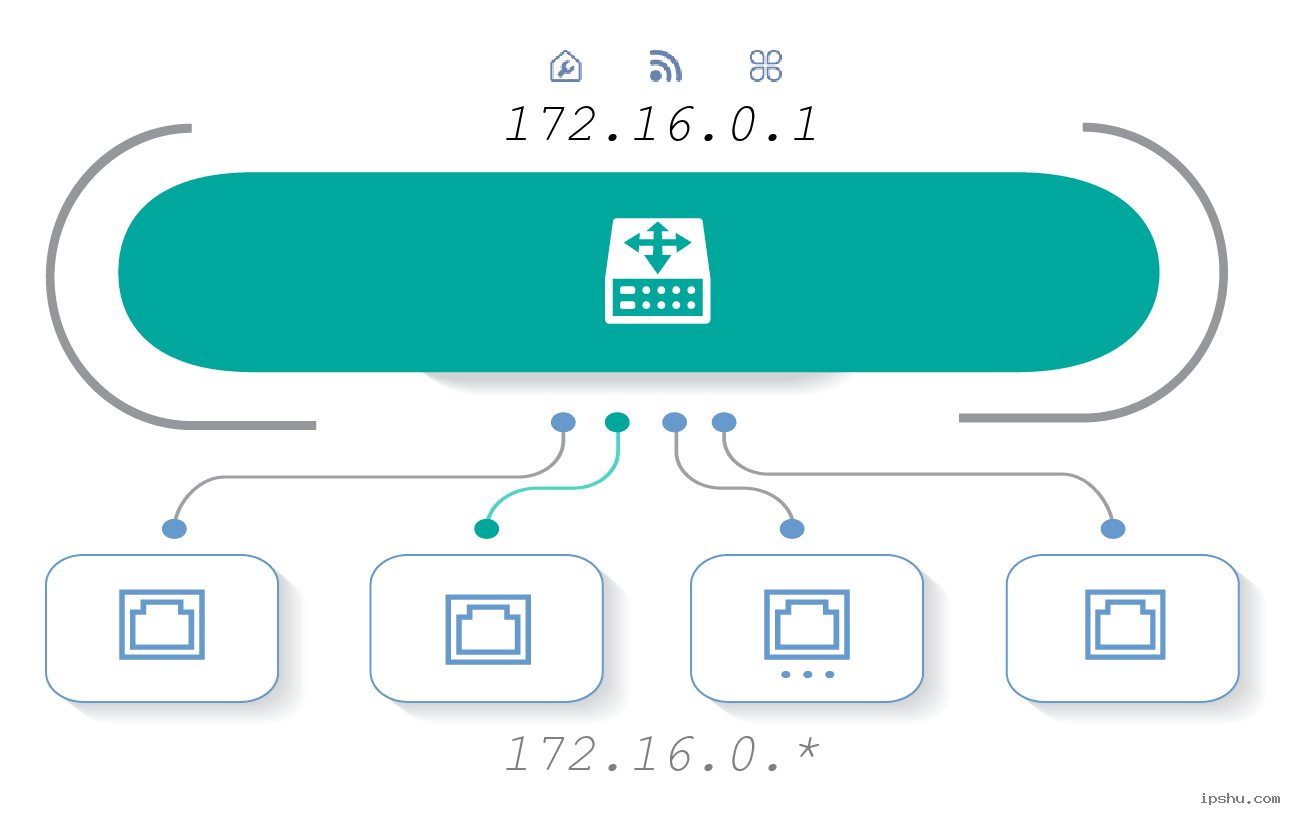
172.16.0.1 ルーターログインガイド
172.16.0.1 を使用してルーターにアクセスして管理するには、コンピューター、タブレット、スマートフォンなどのデバイスを準備し、デバイスに Web ブラウザーがインストールされていることを確認する必要があります。以下は、172.16.0.1 を使用してルーターにログインするための詳細な手順です。
ステップ 1: デバイスがルーターと同じローカル ネットワーク上にあることを確認します。
- デスクトップ コンピューターを使用している場合は、イーサネット ケーブルを使用してルーターの LAN ポートに接続します。
- ノートパソコンまたはモバイルデバイスを使用している場合は、ルーターの Wi-Fi ネットワークに接続します。
ステップ 2: Web ブラウザを開き、アドレス バーにログイン IP アドレスを入力します。
ここで注目すべき重要な点が 2 つあります。
- ログイン IP アドレスは、ブラウザの検索ボックスではなく、ブラウザ (Chrome、Firefox、Safari など) の URL アドレス バーに入力する必要があります。アドレス バーは通常、デバイスの画面の上部または下部にあります。
- IP アドレス 172.16.0.1 を直接入力するか、完全な形式http://172.16.0.1を入力して Enter キーを押します。正しい IP アドレス 172.16.0.1 を入力してください。172.16.0.l、172.16.o.1、または 172.16.ol などの入力ミスがあると、ログイン ページが開きません。
ステップ 3: ユーザー名とパスワードを入力します。
ブラウザがルーターのログイン ページにリダイレクトされたら、プロンプトに従ってユーザー名とパスワードを入力します。デフォルトでは、ユーザー名は「public」、パスワードも「public」です。デフォルトの情報は通常、ルーターの背面のラベルに記載されています。デフォルトの資格情報を変更した場合は、正しいユーザー名とパスワードを入力してください。
ステップ 4: ログインに成功しました。
ログインに成功すると、ルーターの管理インターフェイスが表示されます。ここで、必要に応じてさまざまな設定や調整を行うことができます。たとえば、ワイヤレス ネットワーク名とパスワードを変更したり、接続されているデバイスのリストを表示したり、アクセス制御を設定したりできます。


