 IP
IP
最近の TP-Link 製デュアルバンドルーターの多くは、2.4GHz と 5GHz の両方の Wi-Fi 帯域に対応しています。多くのモデルでは、Smart Connect 機能が初期設定で有効になっており、2つの帯域を1つの Wi-Fi ネットワーク名(SSID)にまとめています。これにより、デバイスは最適なパフォーマンスを得るために、利用可能な最適の帯域へ自動的に接続されます。
各帯域を手動で管理したい場合や、2.4GHz と 5GHz で異なる Wi-Fi 名とパスワードを設定したい場合は、Smart Connect を無効にできます。
TP-LinkルーターでSmart Connectを有効または無効にする方法
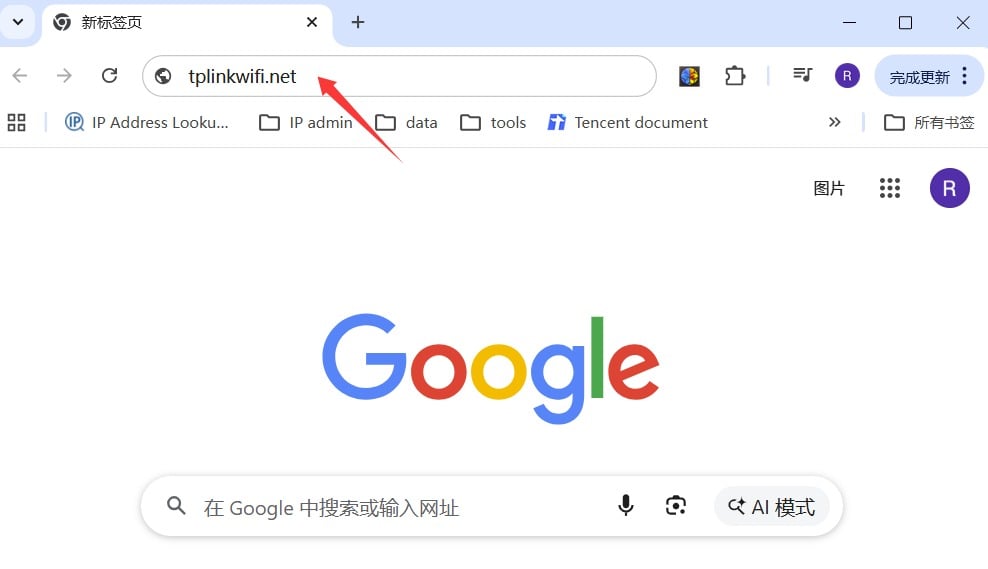
1. ブラウザを開き、http://tplinkwifi.net または 192.168.1.1 を入力して、TP-Link のログインページにアクセスします。
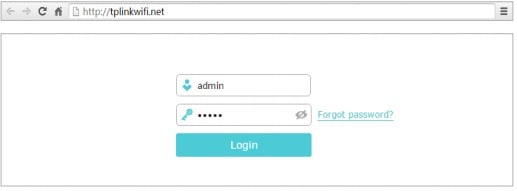
2. 管理者パスワードを入力して、ルーターの Web 管理画面にログインします。
3. ログイン後、Wireless 設定に進みます。ほとんどの TP-Link ルーターでは、Advanced > Wireless にあります。

4. Smart Connect オプションを見つけて、有効または無効を選択します。
- Smart Connect を有効にする: 2.4GHz と 5GHz を 1 つの Wi-Fi ネットワークにまとめます。ルーターが自動的に最適な帯域を割り当てます。
- Smart Connect を無効にする: 帯域を分けます。2.4GHz と 5GHz に対して、それぞれ異なる Wi-Fi 名(SSID)とパスワードを設定する必要があります。
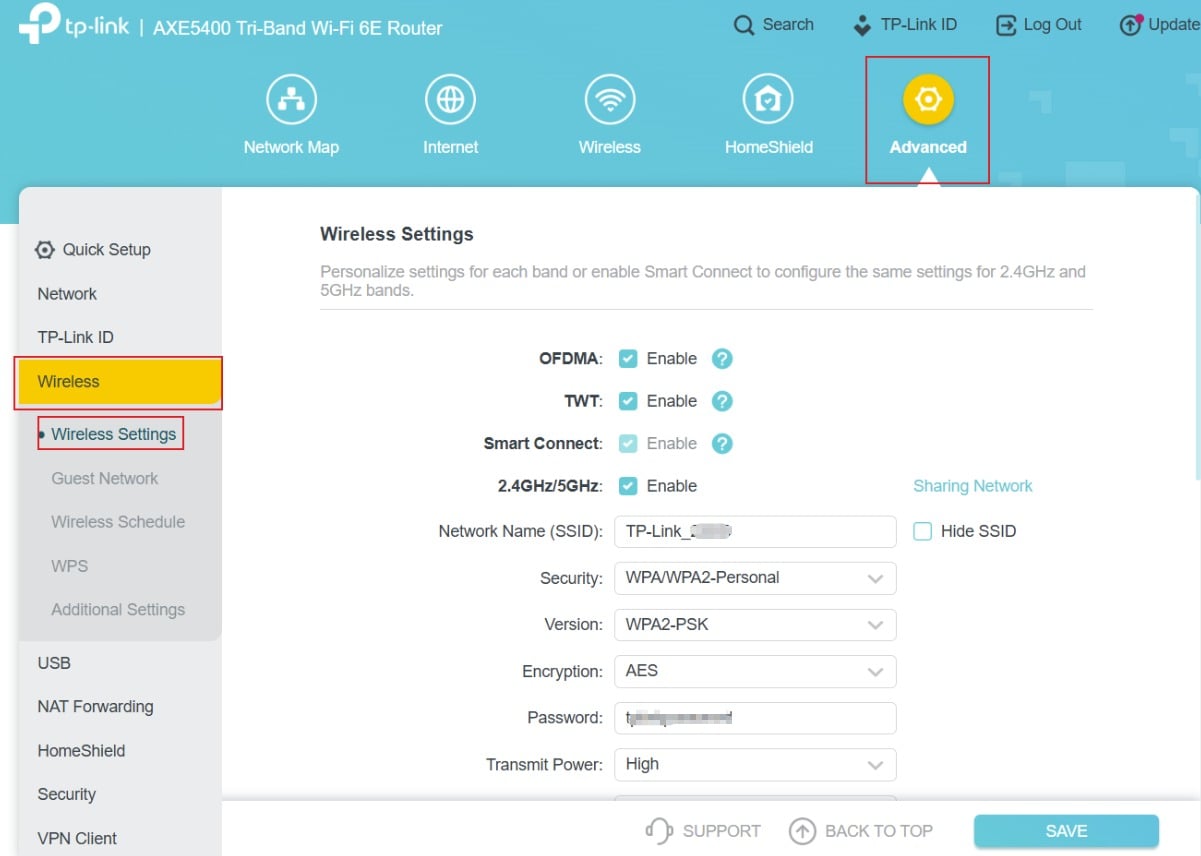
5. 設定を保存します。Wi-Fi ネットワークが再起動する場合があります。その後、スマートフォンまたはノートパソコンの Wi-Fi 設定で結果を確認してください。
- 有効の場合: 1 つの Wi-Fi ネットワーク名だけが表示されます。
- 無効の場合: 2 つの別々の Wi-Fi ネットワーク(2.4GHz と 5GHz)が表示されます。


