 IP
IPApotop ルーターへのログイン方法
コンピューターからのログイン
- ネットワークに接続する: まず、お使いのコンピューターがルーターのローカルネットワークに接続されていることを確認してください。LANポートにイーサネットケーブルを接続するか、Wi-Fiネットワークに参加して接続できます。
- (任意) 接続の確認: 接続されていることを確認するために、ルーターに「ping」を送信できます。キーボードでWin+Rを押し、cmdと入力してEnterキーを押します。
新しいウィンドウで、ping と入力してEnterキーを押します。下の画像のように返信が表示されれば、接続されています。表示されない場合は、物理接続またはWi-Fi接続を確認してください。(デバイスをルーターと同じネットワークに接続するにはどうすればよいですか?)


- ログインページを開く: 任意のウェブブラウザ(ChromeやEdgeなど)を開き、一番上のアドレスバーにと入力してEnterキーを押します。
- 認証情報を入力する: ルーターのログインページが表示されます。ユーザー名とパスワードを入力して設定にアクセスします。(ルーターのパスワードを見つける方法は?)
携帯電話からのログイン
- Wi-Fiに接続する: スマートフォンでWi-Fi設定に移動し、管理したいルーターのネットワークに接続します。
- ブラウザを開く: スマートフォンで任意のウェブブラウザ(SafariやChromeなど)を起動します。
- ログインページに移動する: ブラウザのアドレスバーにと入力し、「実行」または「Enter」をタップします。ルーターのログインページが表示されるはずです。
- ログインする: ルーターのユーザー名とパスワードを入力して、設定にアクセスします。
デバイスとApotopルーターを同じネットワークに接続する方法
デバイスをルーターのネットワークに接続する
スマートフォンやタブレットなどのモバイルデバイスの場合は、お使いのApotopルーターが発信するWi-Fiネットワークに接続するだけです。
コンピュータの場合、有線接続が最も安定していることが多いです。イーサネットケーブルを使用してコンピュータをルーターのローカルネットワークに接続する方法は次のとおりです。
-
ケーブルを接続する
イーサネットケーブルの一端をコンピュータのネットワークポートに、もう一端をお使いのApotopルーターの空いているLANポートのいずれかに接続します。 -
Windows 10でIPを自動取得するように設定する
これでコンピュータは接続されるはずです。問題がある場合は、次の手順に従ってWindowsのネットワーク設定が正しいか確認できます。- タスクバーのネットワークアイコン(通常は右下隅)を右クリックし、「ネットワークとインターネットの設定を開く」を選択します。
- 開いたウィンドウで、「アダプターのオプションを変更する」をクリックします。
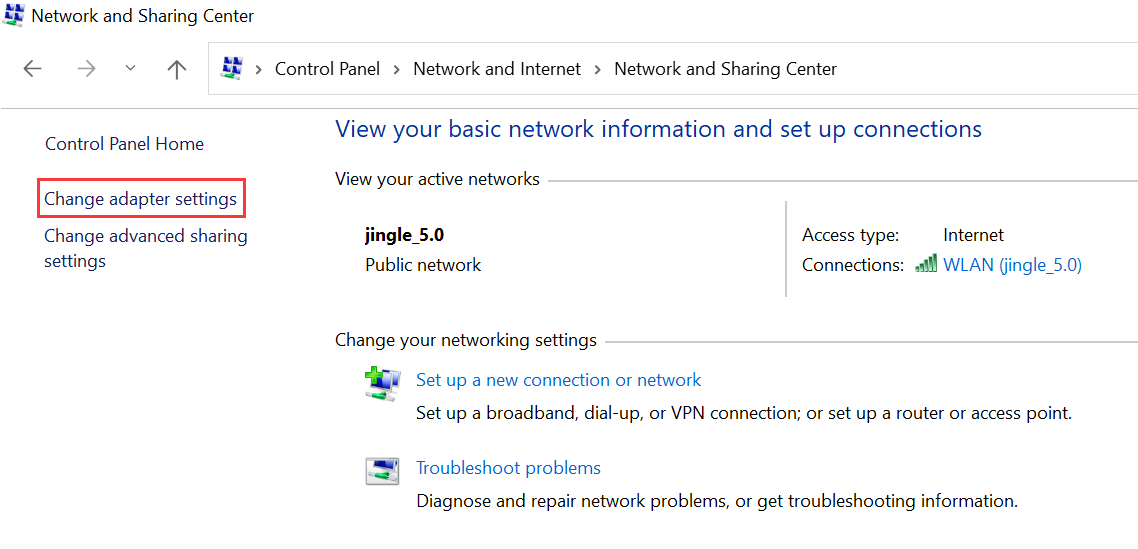
- 「イーサネット」接続を右クリックし、「プロパティ」を選択します。
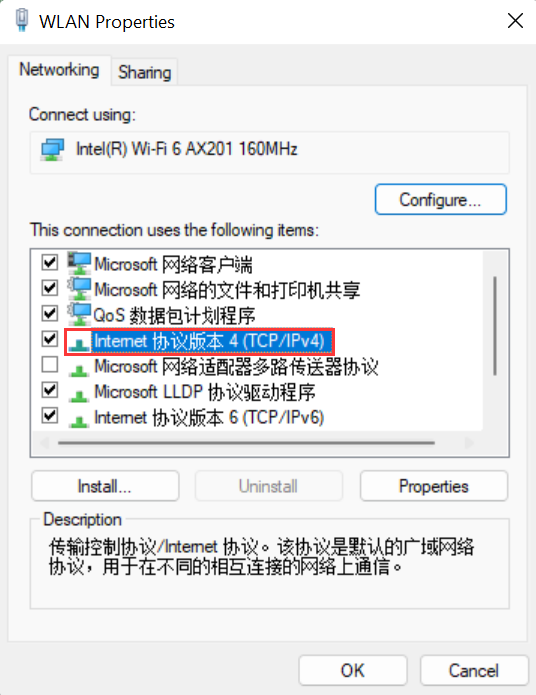
- リストから「インターネット プロトコル バージョン 4 (TCP/IPv4)」を選択し、「プロパティ」ボタンをクリックします。
- 「IPアドレスを自動的に取得する」と「DNSサーバーのアドレスを自動的に取得する」の両方が選択されていることを確認し、「OK」をクリックします。


