 IP
IP
デフォルトの IP アドレス 192.168.1.1 と管理者認証情報を使用して ASUS ルーターにアクセスする方法を説明します。このステップバイステップガイドでは、コンピューターが同じネットワーク上にあることを確認する方法、デフォルトのユーザー名とパスワードを見つけるかリセットする方法、Wi-Fi パスワードを変更する方法について説明します。また、一般的な ASUS ルーターモデルとそのログイン詳細をリストし、ASUS サポートの連絡先情報を提供します。
ASUS ルーターへのログイン方法
コンピューターからのログイン
- ネットワークに接続する: まず、お使いのコンピューターがルーターのローカルネットワークに接続されていることを確認してください。LANポートにイーサネットケーブルを接続するか、Wi-Fiネットワークに参加して接続できます。
- (任意) 接続の確認: 接続されていることを確認するために、ルーターに「ping」を送信できます。キーボードでWin+Rを押し、cmdと入力してEnterキーを押します。
新しいウィンドウで、ping 192.168.1.1と入力してEnterキーを押します。下の画像のように返信が表示されれば、接続されています。表示されない場合は、物理接続またはWi-Fi接続を確認してください。(デバイスをルーターと同じネットワークに接続するにはどうすればよいですか?)


- ログインページを開く: 任意のウェブブラウザ(ChromeやEdgeなど)を開き、一番上のアドレスバーに192.168.1.1と入力してEnterキーを押します。
- 認証情報を入力する: ルーターのログインページが表示されます。ユーザー名とパスワードを入力して設定にアクセスします。(ルーターのパスワードを見つける方法は?)
携帯電話からのログイン
- Wi-Fiに接続する: スマートフォンでWi-Fi設定に移動し、管理したいルーターのネットワークに接続します。
- ブラウザを開く: スマートフォンで任意のウェブブラウザ(SafariやChromeなど)を起動します。
- ログインページに移動する: ブラウザのアドレスバーに192.168.1.1と入力し、「実行」または「Enter」をタップします。ルーターのログインページが表示されるはずです。
- ログインする: ルーターのユーザー名とパスワードを入力して、設定にアクセスします。
デバイスとASUSルーターを同じネットワークに接続する方法
デバイスをルーターのネットワークに接続する
スマートフォンやタブレットなどのモバイルデバイスの場合は、お使いのASUSルーターが発信するWi-Fiネットワークに接続するだけです。
コンピュータの場合、有線接続が最も安定していることが多いです。イーサネットケーブルを使用してコンピュータをルーターのローカルネットワークに接続する方法は次のとおりです。
-
ケーブルを接続する
イーサネットケーブルの一端をコンピュータのネットワークポートに、もう一端をお使いのASUSルーターの空いているLANポートのいずれかに接続します。 -
Windows 10でIPを自動取得するように設定する
これでコンピュータは接続されるはずです。問題がある場合は、次の手順に従ってWindowsのネットワーク設定が正しいか確認できます。- タスクバーのネットワークアイコン(通常は右下隅)を右クリックし、「ネットワークとインターネットの設定を開く」を選択します。
- 開いたウィンドウで、「アダプターのオプションを変更する」をクリックします。
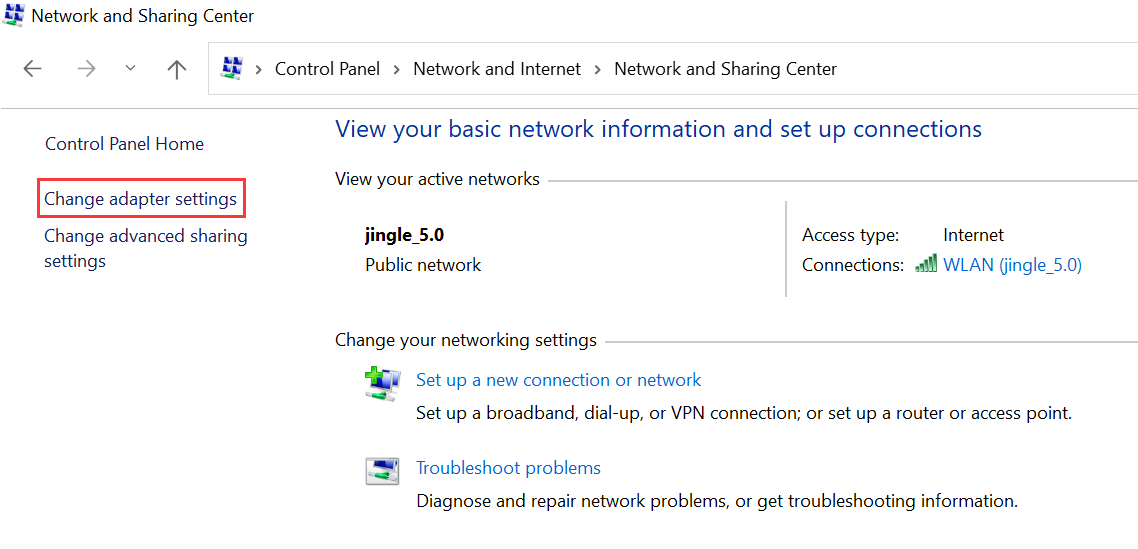
- 「イーサネット」接続を右クリックし、「プロパティ」を選択します。
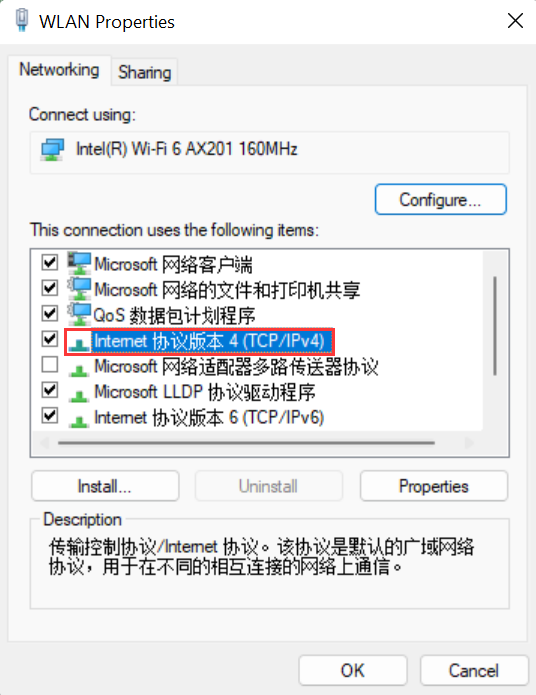
- リストから「インターネット プロトコル バージョン 4 (TCP/IPv4)」を選択し、「プロパティ」ボタンをクリックします。
- 「IPアドレスを自動的に取得する」と「DNSサーバーのアドレスを自動的に取得する」の両方が選択されていることを確認し、「OK」をクリックします。

| モデル | ログインIP | ユーザー名 | パスワード |
|---|---|---|---|
| WL-AM602 | 192.168.1.1 | admin | admin |
| WL-AM604 | 192.168.1.1 | admin | admin |
| WL-AM604g | 192.168.1.1 | admin | admin |
| WL-HDD25 | 192.168.1.220 | admin | admin |
| WMP-N12 | 192.168.1.1 | admin | admin |
| WMVN25E2-plus | 192.168.1.1 | admin | admin |
| WMVN25E2+ | 192.168.1.1 | admin | admin |
| Zenbo | 192.168.1.1 | admin | admin |
| ZenWiFi AX Hybrid | 192.168.1.1 | admin | admin |
| Zenwifi CT8 | admin | admin | |
| ZenWiFi ET8 | |||
| ZenWiFi Pro ET12 | 192.168.50.1 | admin | admin |
| Zenwifi XD4 | admin | admin | |
| Zenwifi XD6 | |||
| Zenwifi XT8 | |||
| 华硕(ASUS)小飞侠组网超人 AiMesh 2.0 | router.asus.com | admin | admin |
| 华硕ROG八爪鱼7 | router.asus.com | admin | admin |
| 华硕RT-AX86U Pro双频5700M全千兆路由无线WiFi6路由器 | router.asus.com | admin | admin |
| 天选游戏路由 | router.asus.com | admin | admin |
| 灵耀AX魔方 PRO | router.asus.com | admin | admin |


