 IP
IP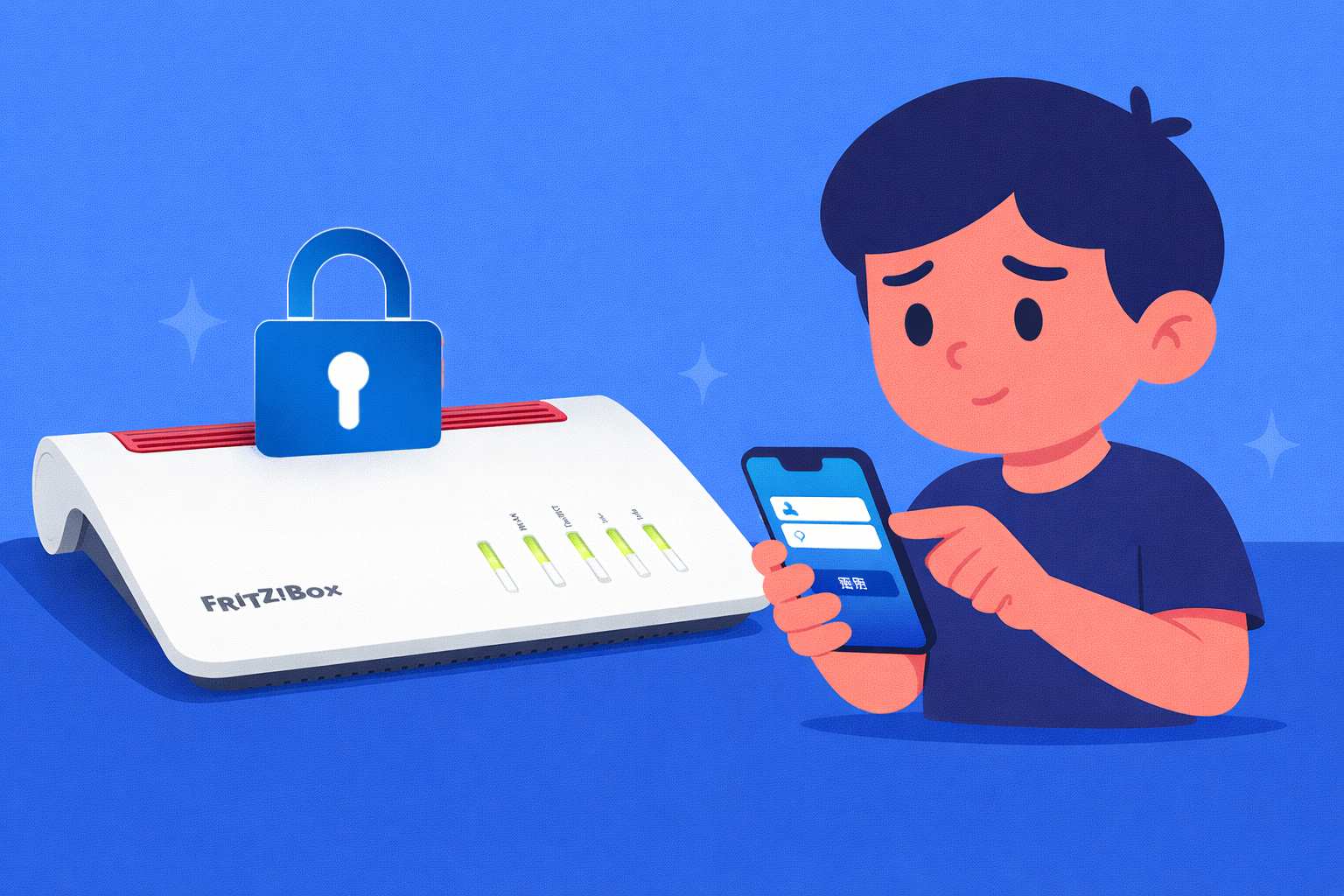
http://fritz.box は AVM FRITZ!Box ルーターのデフォルトのログインアドレスで、Webベースのユーザーインターフェースにアクセスするために使用します。FRITZ!Boxシリーズのルーターまたは統合デバイスを使用していて、端末がネットワークに接続されていれば、このアドレスから設定ページにアクセスできます。そこから、Wi-Fi名の変更、パスワードの更新、インターネット接続設定の管理が行えます。
http://fritz.box にログインする前に知っておくべきこと
注意:http://fritz.box は、FRITZ!Box のネットワークに接続している場合にのみアクセスできます。スマートフォンまたはパソコンは、Wi-Fi もしくは Ethernet ケーブルで接続されている必要があります。4G/5G のモバイルデータ通信を使用している場合、ログインページは読み込まれません。
どの FRITZ!Box モデルがログインに http://fritz.box を使用しますか?
FRITZ!Box 7530、7590、7490、6660 Cable、4060 などの人気モデルはいずれも、既定で http://fritz.box に対応しています。お使いのルーターが不明な場合は、本体の底面または背面のラベルを確認してください。詳細はこちら:ルーターの IP アドレスを調べる方法。


http://fritz.box にログインする方法(手順ガイド)
1. スマートフォンまたはパソコンが、FRITZ!Box の Wi-Fi ネットワークに接続されているか、Ethernet ケーブルで接続されていることを確認します。

2. Webブラウザを開き、アドレスバーに http://fritz.box と入力して Enter を押します。ログイン確認ページにリダイレクトされます。

3. ページが表示されたら、ルーターのログインパスワードを入力します(注意:ログインパスワードは Wi-Fi パスワードとは別です)。変更していない場合、既定のパスワードは通常ルーター底面のラベルに「FRITZ!Box Password」として記載されています。

4. 「Log In」ボタンをクリックして設定ページにアクセスします。続いて「Wi-Fi」メニューからネットワーク名やパスワードを変更したり、他のインターネット設定を調整できます。


