NighthawkアプリでNetgearのWi-Fiパスワードを変更する

Camilla Woo 2026年1月23日

Banner

Nighthawkアプリは、Netgear公式のモバイルアプリで、NetgearルーターのWi-Fiネットワークを管理するために特別に設計されています。Nighthawkアプリを使えば、ルーターの状態確認、Wi-Fi名とパスワードの変更、接続中デバイスの管理をスマホから直接行えるため、パソコンでWeb管理画面にログインする必要がありません。

アプリに加えて、NetgearルーターはWebブラウザからも管理できます。routerlogin.com または routerlogin.net にアクセスして、管理パネルを開いてください。

従来のWebベースの管理と比べると、NighthawkアプリでWi-Fiパスワードを変更するほうが直感的で、手順も少なくて済みます。初めての方でも、日常的なネットワーク設定を手間なく簡単に完了できます。

NighthawkアプリでWi-Fiパスワードを変更する方法

手順 1:ルーターのWi-Fiに接続する

スマホのWi-Fi設定を開き、管理したいNetgearルーターのWi-Fiネットワークに接続します(モバイルデータ通信は使用しないでください)。Nighthawkアプリは、正しいローカルWi-Fiネットワークに接続している場合にのみ、デバイスを認識して管理できます。
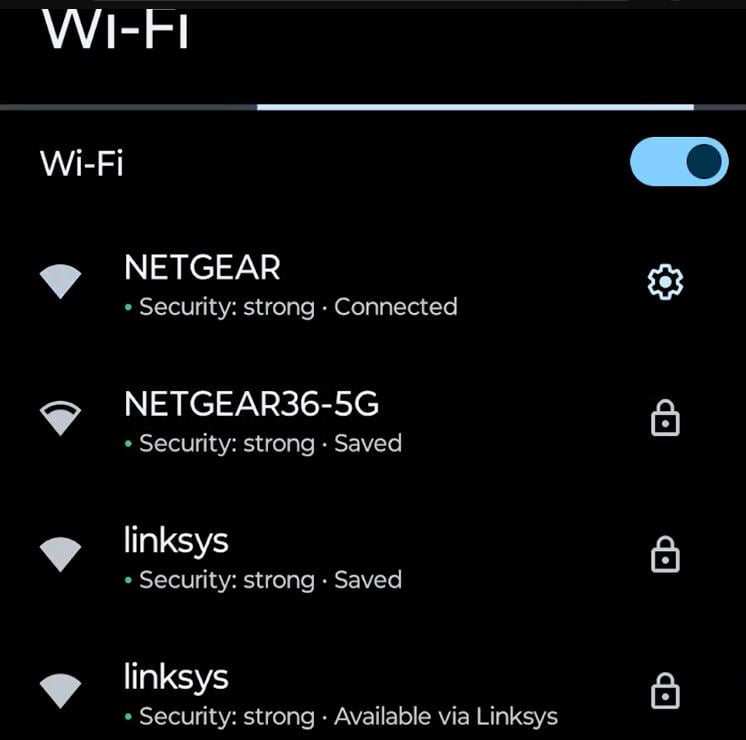
connect wifi

手順 2:Nighthawkアプリを開いてログインする

Nighthawkアプリを起動します。求められた場合は、MyNETGEARアカウントの認証情報を入力してください。アカウントがない場合は、画面の案内に従って登録します。ログインすると、アプリがネットワーク上のNetgearルーターを自動的に検出します。
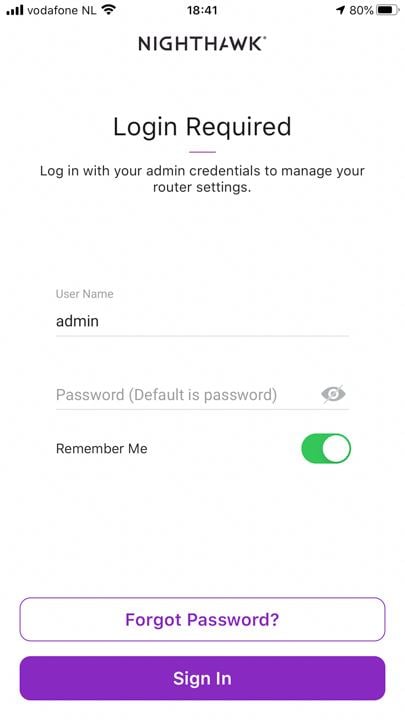
login app eero

手順 3:Wi-Fi設定を開く

Nighthawkアプリのダッシュボードから、「Wi-Fi Settings」または「Network Settings」を見つけてタップします。
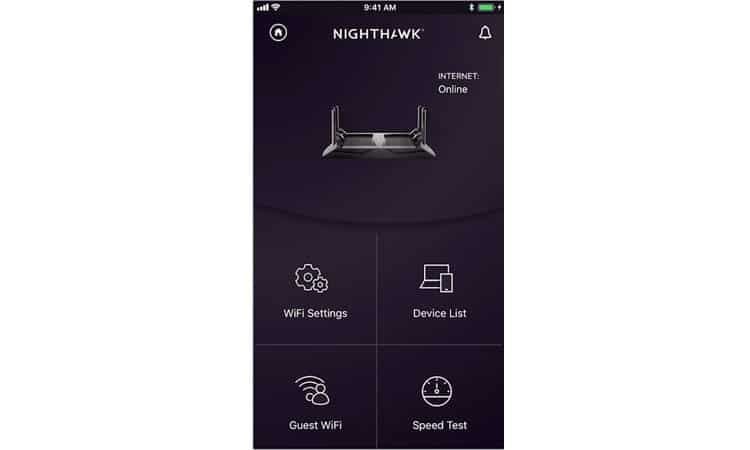
access Wi-Fi settings

手順 4:変更するネットワーク/帯域を選択する

アプリには通常、利用可能な帯域(例:2.4GHz/5GHz、またはメイン/ゲストネットワーク)が表示されます。更新したいネットワークをタップしてください。
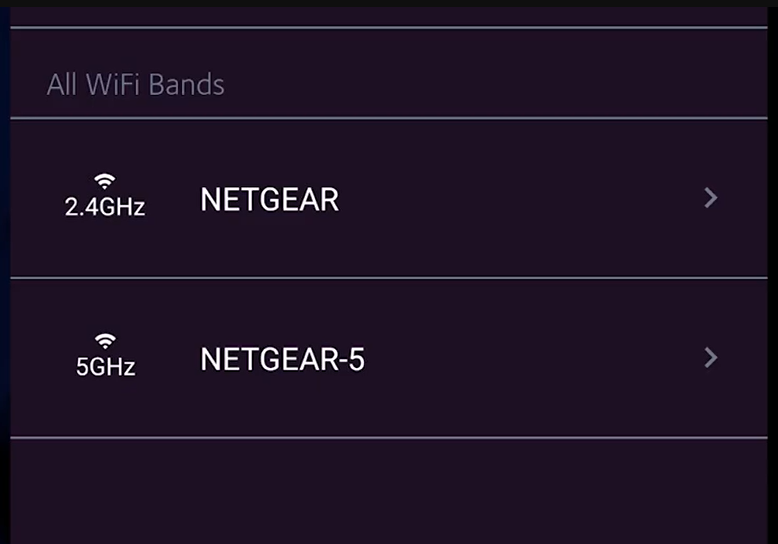
select network

手順 5:新しいWi-Fi情報を入力して保存する

この画面で、現在の無線ネットワーク名(SSID)とパスワード設定を確認できます。「WiFi Network Name (SSID)」に新しいWi-Fi名を、「Network Key (Password)」に新しいパスワードを入力します。内容を確認したら「Save」をタップしてすぐに反映されます。これでWi-Fi名とパスワードの更新は完了です。

enter new Wi-Fi name and password

Wi-Fiパスワードを変更する際の重要なポイント

  • Wi-Fi名やパスワードを変更すると、すべての端末が切断されます。新しいネットワークへ手動で再接続してください。
  • アプリで変更するパスワードは無線ネットワーク用のみで、ルーターの管理者パスワードは変更されません。混同しないようにしましょう。
  • アプリがルーターを見つけられない場合は、スマホがルーターのWi-Fiに接続されていること、そしてルーターの電源が入っていることを確認してください。
  • 新しいWi-Fi名やパスワードを入力する際は、大文字/小文字、数字、記号の違いに注意して、接続エラーを防ぎましょう。
  • 保存後は、端末を再接続する前に数秒待ってネットワークが安定するのを待ちましょう。特に接続端末が多い場合は重要です。

192.168.31.1 Xiaomi ルーターの IP アドレスと Wi-Fi を構成する (モバイル APP バージョン)

192.168.31.1 Xiaomi ルーターの IP アドレスと Wi-Fi を構成する (モバイル APP バージョン)

Xiaomi ルーター APP を開いてログインします。Xiaomiアカウントをお持ちでない場合は、まずアカウントを登録する必要があります。 3. Xiaomi ルーターの Wi-Fi に接続します

more
人気のWi-Fiルーター管理アプリ一覧

人気のWi-Fiルーター管理アプリ一覧

ブランド アプリ TPリンク TP-Linkテザー ASUS ASUSルーター リンクシス Linksysアプリ ネットギア NETGEAR ナイトホーク オービィ(ネットギア) オービィアプリ グーグルネスト(Google) グーグルホーム シャ

more
Wi-Fiルーターを選ぶときの基準は?

Wi-Fiルーターを選ぶときの基準は?

Wi-Fiルーターを選ぶときの基準は? Wi-Fiルーターを選ぶときの基準は? 現代社会では、ネットワークに対する需要がますます

more
Huawei ルーターにログインして Wi-Fi パスワードを変更する: 2 つの方法

Huawei ルーターにログインして Wi-Fi パスワードを変更する: 2 つの方法

1.携帯電話を Wi-Fi ネットワークに接続する: 開始する前に、アプリからルーターを管理できるように、携帯電話が Huawei ルーターの Wi-

more

📚 コメント

言語