 IP
IP
ルーター底面のラベルに「Management IP: 192.168.200.1」と表示されている場合、192.168.200.1 がルーターの設定ページにアクセスするためのアドレスであることを意味します。このアドレスをブラウザーで開くと、管理画面にログインして、インターネット接続の設定、Wi-Fi の構成、ネットワークの管理を行うことができます。
192.168.200.1 をデフォルトのログインアドレスとして使用する機器には、一部の D-Link ルーター や、いくつかの ポータブル WiFi ルーター があります。
以下の手順に従って、192.168.200.1 のルーター設定ページにアクセスしてください。
192.168.200.1 ログイン手順
1. ルーターに接続する:スマートフォンをルーターの Wi-Fi に接続するか、Ethernet ケーブルを使ってパソコンをルーターの LAN ポートに接続します。
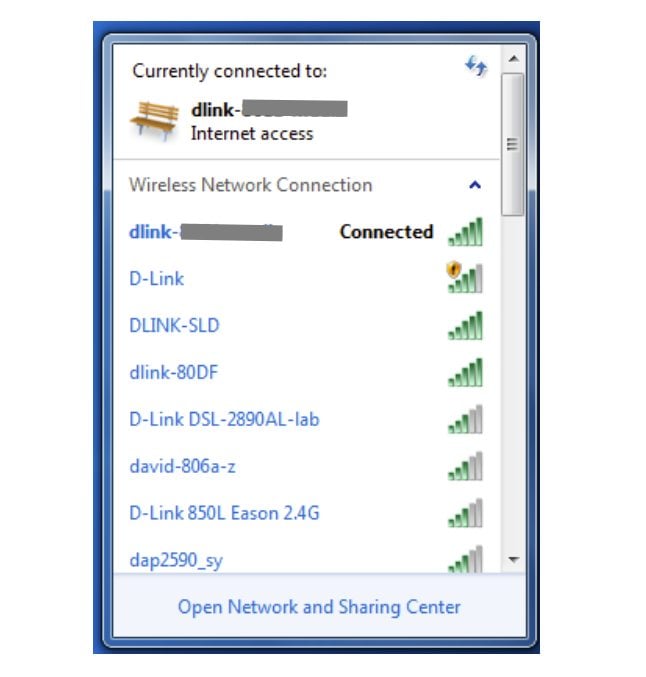
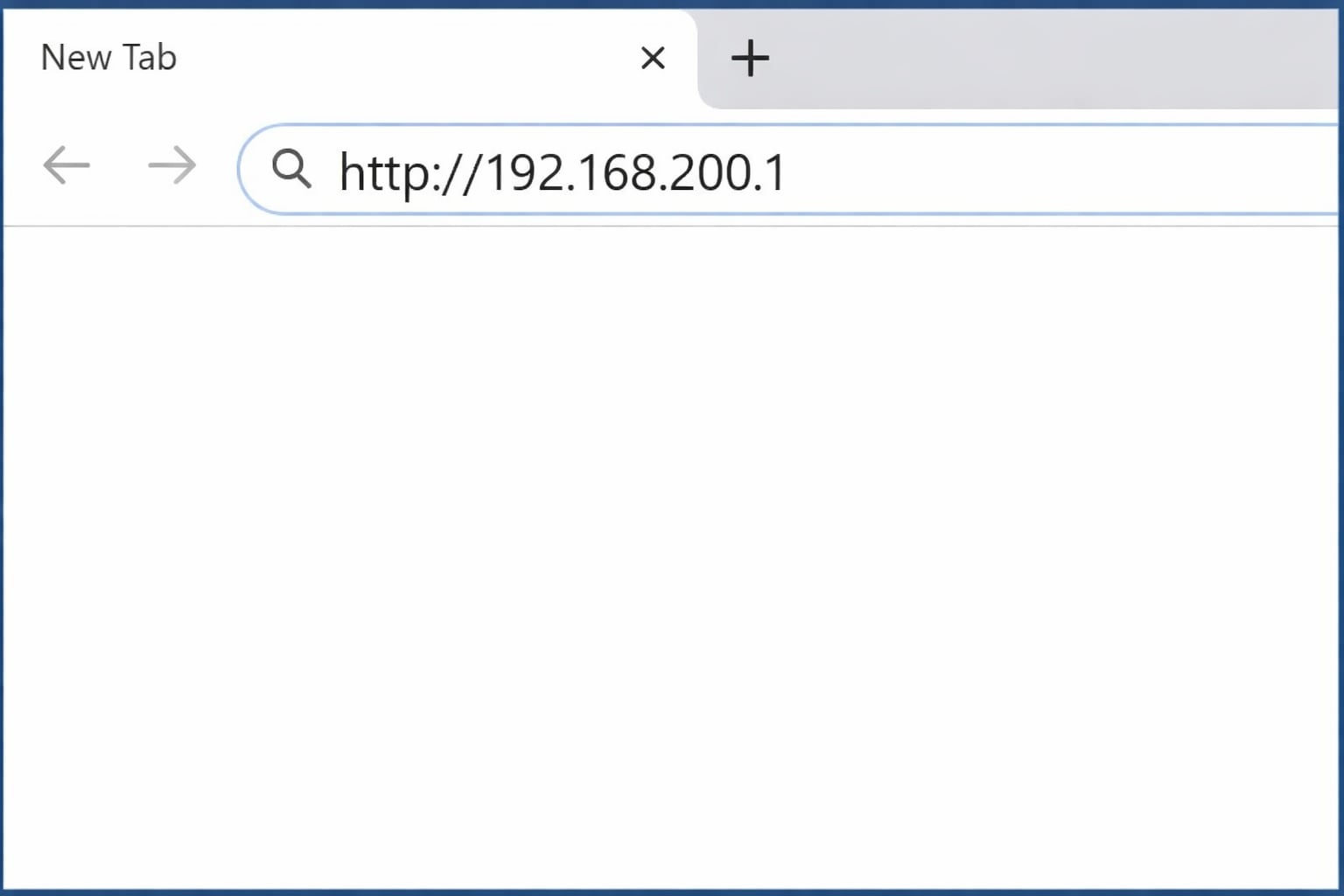
2. ログインページを開く:スマートフォンまたはパソコンで Web ブラウザーを開き、アドレスバーに http://192.168.200.1 と入力します(「www」や「.com」などの接尾辞は付けないでください)。その後、Enter キーを押します。ルーターのログインページが表示されるはずです。
ヒント:ログインページが開かない場合は、端末がルーターに正しく接続されているか確認し、IP アドレスが正しく入力されていることを確かめてください。また、IP アドレス内のドットが半角英字のピリオドになっているかも確認してください。
よくある入力ミスの例:
- 192.168.200.1.1
- 192.168.200.l
- 192.168.200。1
- www.192.168.200.1
- http//192.168.200.1
- http:/192.168.200.1
- https://192.168.200.1.com
- 192.168.200.1/
- 1921682001
- 192.168.200.01
- 192.168.200.1:80:80
3. ログイン情報を入力する:ログインページで、ルーターのユーザー名とパスワードを入力します。よくある初期設定は admin/admin、またはユーザー名を空欄にしてパスワードを admin にするものです。なお、初期ユーザー名と初期パスワードは通常、ルーターの背面または底面のラベルに記載されています。
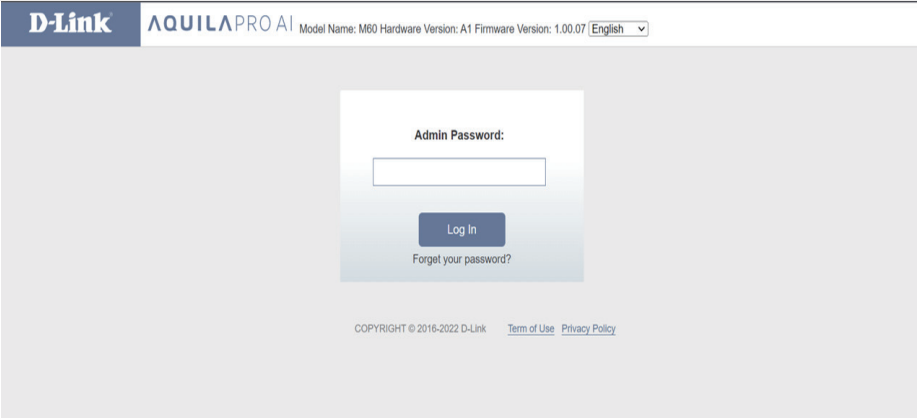
4. 設定にアクセスする:ログインすると、ルーターの管理ダッシュボードが表示されます。ここから Wi-Fi 設定の変更、接続中のデバイスの管理、そのほかのネットワーク設定の調整ができます。


192.168.1.1は何ですか?
192.168.1.1はプライベートIPv4ネットワークアドレスであるため、ネットワーク上のすべてのデバイスがそれにつながることができま
- 2021年11月24日
- Information


