IP
IP
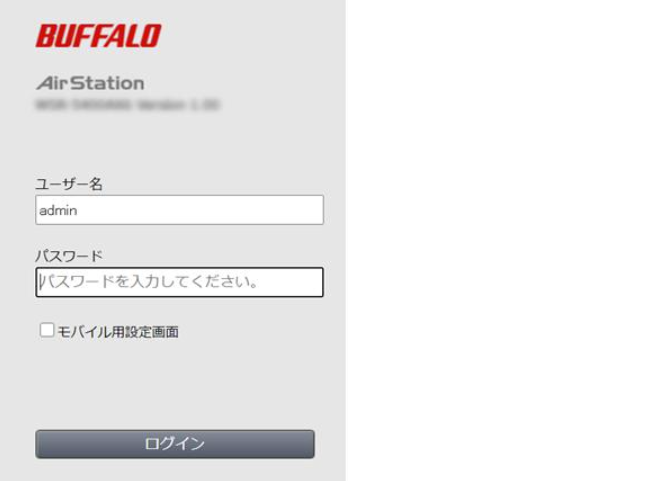
Buffalo ルーターを設定する際は、通常、管理画面にアクセスするためにブラウザへ管理アドレス 192.168.11.1 を入力する必要があります。開くと、ログイン画面でユーザー名とパスワードの入力が求められます。以下に、使い始める際に役立つ Buffalo の一般的なログイン情報をまとめました。
Buffalo のデフォルトログインパスワード
Buffalo は幅広いルーターモデルを展開しており、初期ログイン情報はシリーズによって異なる場合があります。
多くの Buffalo AirStation 家庭用ルーターでは、初期ユーザー名は通常 admin、パスワードは password です。こちらのガイドも参考にできます:Buffalo AirStation ルーターの管理者ログインとパスワードガイド
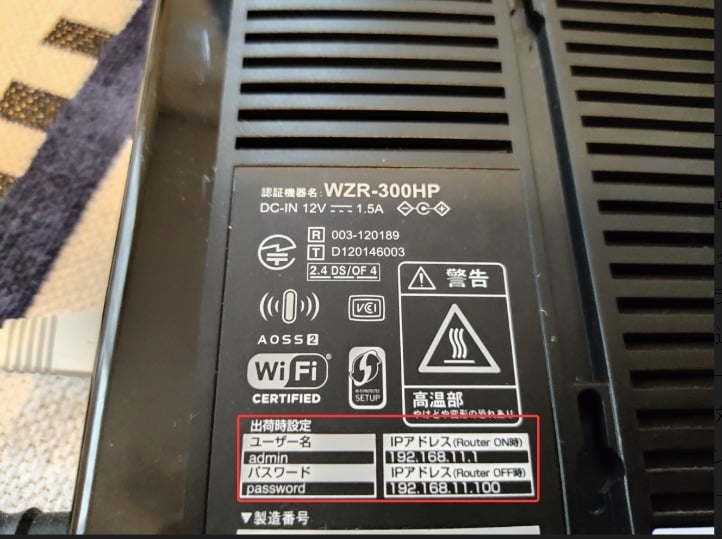
WZR-HP-G300NH のような古いモデルでは、ユーザー名が root、パスワードが空欄になっていることがよくあります。また、一部のモデルでは初回設定時に独自の管理者パスワードを設定するよう求められます。
WSR や WXR などの新しいシリーズでは、ログインパスワードは「password」のような固定値ではなくなっています。代わりに、通常はルーター本体のラベルに印字されているか、セットアップカードに記載されています。
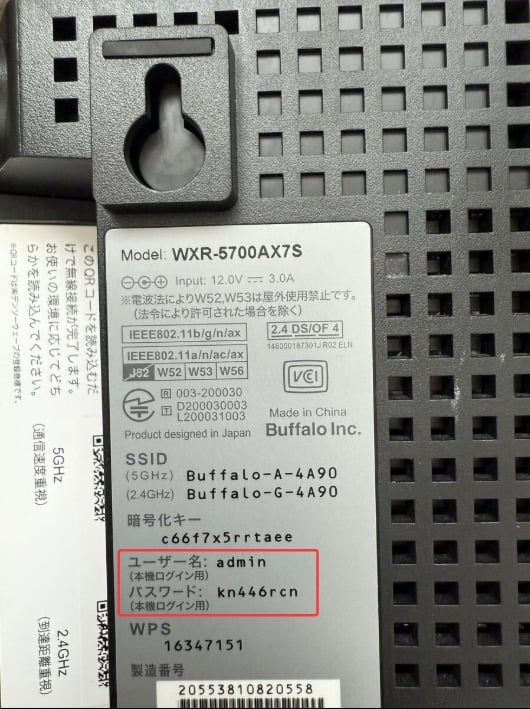
Buffalo ルーターの正確なログインパスワードを確認する最も簡単な方法は、本体の背面または底面のラベル、または付属のセットアップカードを見ることです。そこには通常、IP アドレス、ユーザー名、パスワード、SSID、WiFi セキュリティキーなどの重要な情報が記載されています。
Buffalo のログインパスワードが機能しない場合はどうすればよいですか?
1. 単純にパスワードの入力ミスである可能性があります。ログイン情報では大文字と小文字が区別されるため、“admin” と “Admin” は同じではなく、“password” も表示どおり正確に入力する必要があります。パスワードが本体ラベルに記載されたランダムな文字列である場合は、すべての文字が正しいか確認してください。また、キーボード入力が英語になっていること、Caps Lock がオフになっていることも確認しましょう。
2. 以前にログインパスワードを変更したことがある場合、デフォルトの認証情報(admin、password、root など)は使えなくなります。この場合は、更新後の管理者パスワードを使用する必要があります。メモや、ブラウザまたは端末に保存されているパスワードを確認してみてください。詳しくはこちら:ルーターのログインパスワードを忘れた? 5つの簡単な確認方法
3. ログインパスワードを完全に忘れてしまった場合、唯一の方法はルーターを工場出荷時設定にリセットすることです。ルーターの電源が入った状態で、ピンやクリップを使って Reset ボタン(またはリセット穴)を約 5~10 秒間長押しし、インジケーターランプが点滅し始めるまで待ちます。ルーターが再起動したら、本体ラベルに印字された初期ログイン情報を使って再度ログインできます。