192.168.0.1 ログインパスワードを忘れましたか? 簡単な回復ガイド

Camilla Woo 2024年9月18日

Banner

192.168.0.1 は、多くのルーターのデフォルトのログイン アドレスです。ルーターを設定および管理するには、管理インターフェイスにアクセスするためのパスワードが必要です。しかし、192.168.0.1 のパスワードを忘れてしまったらどうしますか? この記事では、パスワードを回復するための解決策を紹介します。

1. パスワードの回復を試みる

ルーターをリセットする前に、次の方法を試してパスワードを回復することができます。

1. デフォルトのユーザー名とパスワードを使用する

多くのルーターにはデフォルトのユーザー名とパスワードが付属しています。これらの設定を変更していない場合は、デフォルトの資格情報を入力してみてください。一般的な組み合わせは次のとおりです。

  • ユーザー名: admin
    パスワード: admin
  • ユーザー名: root
    パスワード: パスワード
  • ユーザー名: (空白)
    パスワード: パスワード

これらは多くのルーターに共通するログイン情報です。ルーターの底面または背面のラベルを確認することもできます。ラベルには通常、デフォルトの IP アドレス、ユーザー名、パスワード、Wi-Fi 名 (SSID)、Wi-Fi パスワードなどの情報が記載されています。詳細については、こちらをクリックしてください: 192.168.0.1 ルーター管理者のデフォルト情報

2. ブラウザに保存されたパスワードを使用する

以前にブラウザにパスワードを保存したことがある場合は、ブラウザのパスワード マネージャーを開いて確認できます。

  • Chrome: 「設定」→「自動入力とパスワード」→「Google パスワード マネージャー」に移動します。
  • Firefox: 「オプション」→「プライバシーとセキュリティ」→「保存されたログイン」に移動します。
  • Edge: 「設定」→「パスワード」に移動します。

次に、192.168.0.1 を検索し、ログイン情報が保存されているかどうかを確認します。

3. ルーターのパスワード回復機能を使用する

ルーターがパスワード回復をサポートしている場合は、次の手順に従ってください。

  • ブラウザでhttp://192.168.0.1と入力し、Enter キーを押します。
  • ログイン画面で「パスワードを忘れた場合」または「パスワードの回復」オプションをクリックします。
  • 指示に従ってパスワードをリセットします。セキュリティの質問に答えたり、登録したメールでリセット リンクを受信したりする必要がある場合があります。
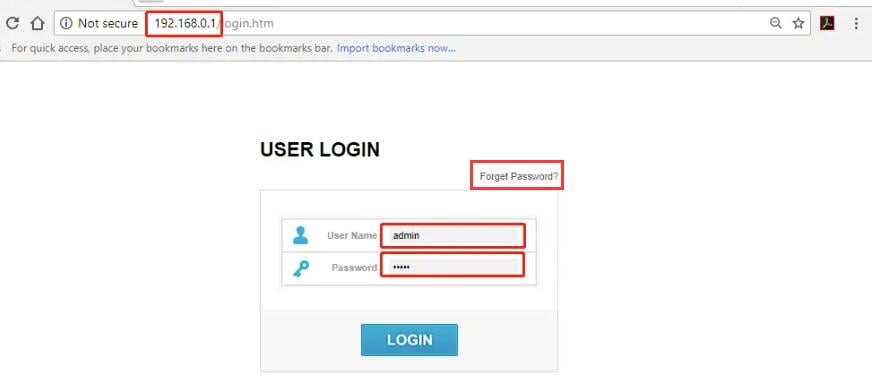
192.168.0.1 recover password

2. ルーターを工場出荷時の設定にリセットする

パスワードを回復できない場合、最終手段としてルーターをリセットします。ただし、この操作を行うと、Wi-Fi 名やパスワードなど、すべてのカスタム設定が消去されます。

ステップバイステップガイド:

  • リセット ボタンを見つける: ほとんどのルーターには、背面または底面に「Reset」または「RST」というラベルの付いた小さな穴またはボタンがあります。
  • リセット ボタンを押し続けます。つまようじ、ペーパークリップ、またはその他の鋭利な物を使用して、ルーターのインジケータ ライトが点滅したり色が変わったりするまで、リセット ボタンを約 10 ~ 15 秒間押し続けます。
  • ボタンを放し、ルーターが再起動するまで待ちます。リセット中はルーターの電源がオンのままになっていることを確認し、完全に再起動するまで待ちます。

192.168.0.1 reset

3. ルーターを再設定する

リセット後、ネットワーク接続を復元するにはルーターを再設定する必要があります。

ステップバイステップガイド:

  • イーサネット ケーブルを使用して、コンピューターをルーターの LAN ポートに接続するか、ルーターのデフォルトの Wi-Fi ネットワーク (通常はパスワードなし、またはデバイスにラベルが貼られています) に接続します。
  • Web ブラウザにルーターのデフォルトのログイン アドレス http://192.168.0.1 を入力し、Enter キーを押します。
  • ログイン ウィンドウで、ルーターのデフォルトのユーザー名とパスワードを入力します。
  • ログインしたら、「システム管理」または「設定」メニューに移動し、「パスワードの変更」または同様のオプションを見つけて、安全で覚えやすい新しいパスワードを設定します。将来忘れないように必ず保存してください。
  • インターネット設定(動的 IP、静的 IP、PPPoE など)を構成し、Wi-Fi 名(SSID)とパスワードを設定します。

192.168.0.1 ログイン ページが開かない問題を修正するには?

192.168.0.1 ログイン ページが開かない問題を修正するには?

192.168.0.1 ログイン ページが開かない問題を修正するには? 192.168.0.1 は多くのルーターのデフォルトのログイン アドレスですが、このアドレスを入力するとページが読み込まれない場合があります。このような状況は珍しくありませんが、心配しないでください。この記事は、問題を段階的にトラブルシューティングして解決策を見つけるのに役立ちます。192.168.0.1 にアクセスできな

more
192.168.0.1 携帯電話にログイン: 管理者とパスワード

192.168.0.1 携帯電話にログイン: 管理者とパスワード

192.168.0.1 携帯電話にログイン: 管理者とパスワード 携帯電話を使用して 192.168.0.1 のルーター管理インターフェイスにログインする場合、通常はユーザー名とパスワードの入力を求められます。では、パスワードとは何でしょうか? また、ルーターにログインするときにパスワードを忘れた場合はどうすればよいでしょうか? この記事には、その答えが記載されています。ログインパスワード≠Wi

more
スマホで 192.168.1.2 ルーターにログイン

スマホで 192.168.1.2 ルーターにログイン

スマホで 192.168.1.2 ルーターにログイン 192.168.1.2 は一般的に使用されるルーターの管理アドレスではありません。多くの家庭用ルーターは、依然として 192.168.1.1 または 192.168.0.1 をデフォルトのログインIPとして使用しています。192.168.1.2 は、Xiaomi、Tenda、Phicomm などの一部のルーターが中継(サブ)ルーターとして設定

more
192.168.0.1 にログインして Wi-Fi パスワードを変更する

192.168.0.1 にログインして Wi-Fi パスワードを変更する

192.168.0.1 にログインして Wi-Fi パスワードを変更する ルーターにログインして自宅の Wi-Fi パスワードを変更し、他人がネットワークを乗っ取るのを防ぎたいとお考えですか? 心配はいりません。手順を説明します! ルーターの管理インターフェイスにアクセスする方法がわかれば、Wi-Fi パスワードの変更は簡単になります。ここでは、手順ごとのガイドをご紹介します。192.168.0

more

📚 コメント

言語