 IP
IP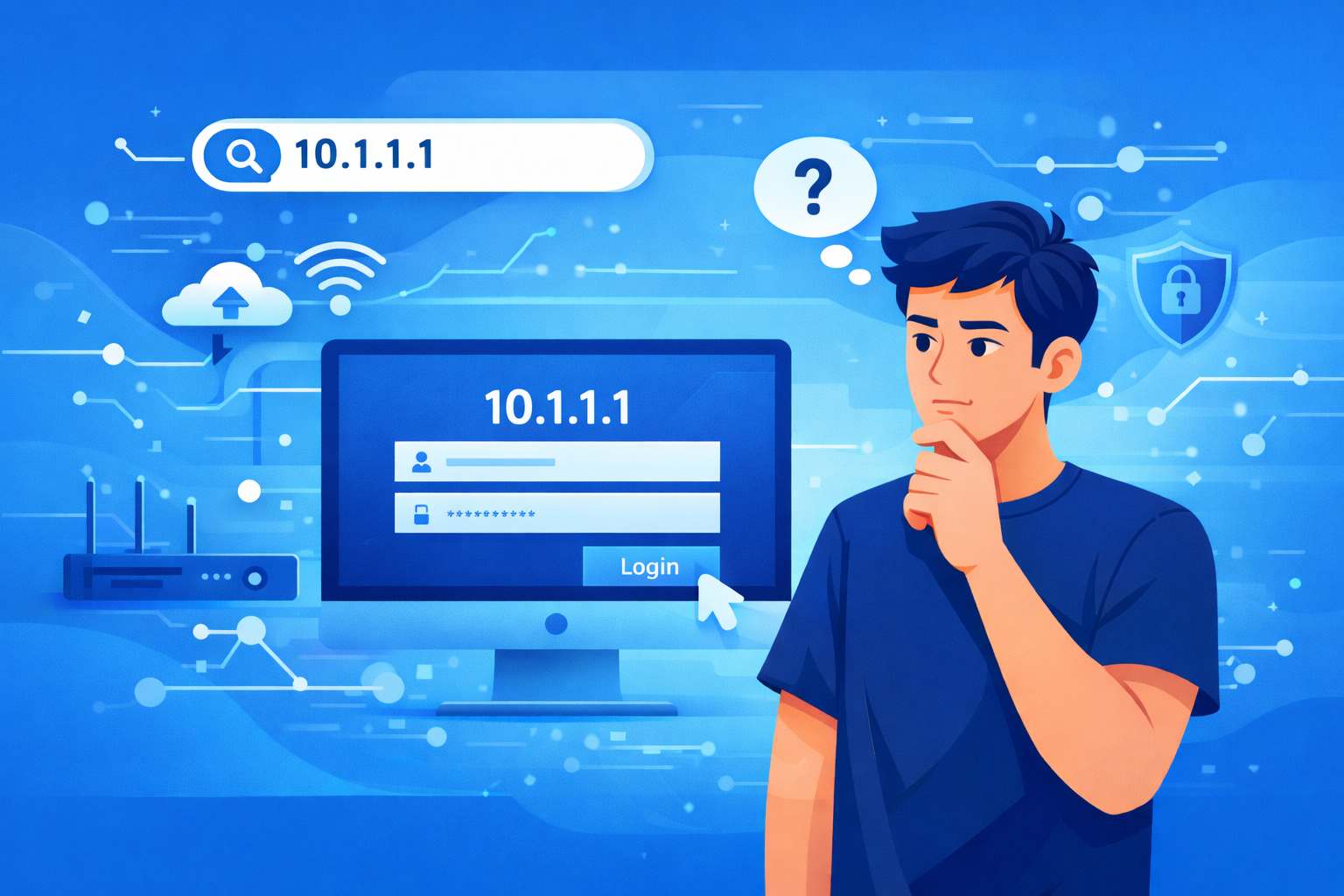
自宅でルーターを設定する場合、デフォルトゲートウェイは通常 192.168.0.1 か 192.168.1.1 です。なので、突然 10.1.1.1 を見かけたら「これは何だろう?」と思うのも自然です。実は 10.1.1.1 もよく使われるプライベートLANのゲートウェイの一つですが、企業・オフィス向けルーターや、社内ネットワーク管理用にISPがカスタマイズした光回線終端装置(ONT)で使われることが多いのです。
ログインに 10.1.1.1 をよく使用するのはどの機器ですか?
10.1.1.1 はプライベートIPアドレスで、LANのデフォルトゲートウェイとして使用できます。これにより、ローカルネットワーク上の端末がインターネットにアクセスできます。
10.1.1.1 を最もよく使用する機器には、一部のビジネス/オフィス向けルーターや、ISPがカスタマイズした光回線モデム(ONT)などがあります。
よくある組み合わせを見つけやすいよう、ブランドと機器タイプの簡易リファレンステーブルを用意しました:
| ブランド / 機器タイプ | デフォルトのログインIP | メモ |
|---|---|---|
| Cisco ルーター | 10.1.1.1 | 小規模事業者やオフィスのネットワークで、LAN管理用として一般的 |
| Linksys 家庭用 / オフィス用ルーター | 10.1.1.1 | 古いLinksysの一部モデルでは、このIPが使われている場合があります |
| Netgear ビジネスルーター | 10.1.1.1 | オフィス環境でデフォルト設定として使われることがよくあります |
| 通信事業者提供の光回線モデム(ONT) | 10.1.1.1 | 内部管理をしやすくするために、ISPが設定している場合があります |
| エンタープライズ向けスイッチ / ファイアウォール機器 | 10.1.1.1 | 多くの企業ネットワークでは、内部ゲートウェイに 10.1.x.x の範囲が使われます |
機器のラベルにログイン先(ゲートウェイ)が 10.1.1.1 と表示されている場合は、ブラウザを開いてアドレスバーに http://10.1.1.1 と入力し、Web管理画面にアクセスできます。
10.1.1.1 をデフォルトのログインIPとして使う機器をもっと見たいですか? こちら をクリックして一覧をご覧ください。
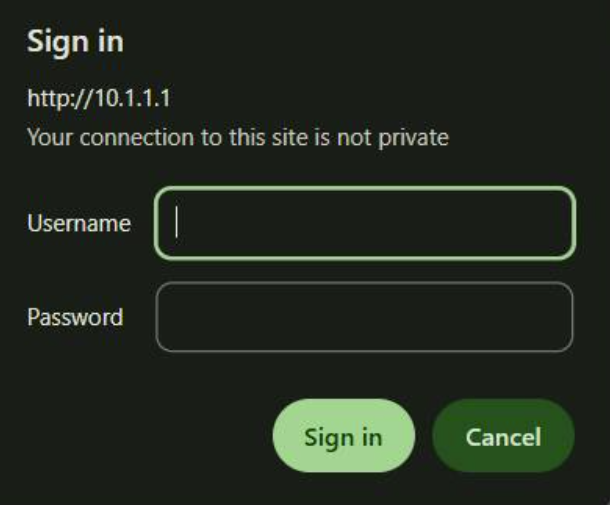
10.1.1.1 ログイン - 初期ユーザー名とパスワード
初期ログイン情報はメーカーや機種によって異なりますが、よくある組み合わせは次のとおりです:
- ユーザー名:admin;パスワード:admin
- ユーザー名:admin;パスワード:1234
- ユーザー名:(空欄);パスワード:admin
サインインするときは、次のポイントも意識しましょう:
- ユーザー名とパスワードは大文字/小文字を区別します。入力ミスがないか、綴りと大小文字を確認してください。
- 誤った記号や文字を入力しないよう、キーボード/入力方式を英語に切り替えてください。
- ISP提供の光回線終端装置(ONT)の場合、正しいユーザー名とパスワードは本体背面/底面のラベルに印字されているか、マニュアルに記載されていることが多いです。

10.1.1.1 のログインパスワードが間違っていますか?こちらの対処法を試してください
サインイン後に「パスワードが正しくありません」というメッセージが表示される場合は、次の手順を試してください。
1. 大文字・小文字とスペルが正しいか確認します。入力方法を英語に切り替え、admin の代わりに Admin と入力してしまうなどのよくあるミスや、12345 のような安易な推測は避けてください。
2. 初期(デフォルト)のログイン情報を試します。上に掲載されている一般的な組み合わせをテストできます。
3. ルーターによってはログイン画面に「パスワードを忘れた場合」などの項目があり、リセットやアクセス復旧に役立つことがあります。表示されていれば試してみてください。
4. どうしてもパスワードを思い出せない場合は、ルーターのリセットボタンを 5〜10 秒間長押しして、初期ログインに戻します。詳しくはこちら:ルーターのパスワードをリセットする方法

注意: 初期化(工場出荷時設定へのリセット)を行うと、Wi-Fi 名(SSID)、Wi-Fi パスワード、その他の設定が消去されるため、ネットワークを再設定する必要があります。
5. 上記の方法でも解決しない場合—または ISP カスタマイズの光回線終端装置(ONT)の場合—アカウントがロックされている、もしくはプロバイダー側で管理されている可能性があります。その場合は、メーカーまたは ISP に連絡して、アクセスの復旧やパスワードのリセットについてサポートを受けてください。


